



[LANG-KO]
AI에 파일을 첨부해 본 적 있으시죠. 그런데 대화가 끝나면 그 파일도 같이 사라져요. 다음에 같은 자료를 물어보려면 또 올려야 하고, 문서가 여러 개일 때 "이 둘을 같이 놓고 봐줘"는 잘 안 되고요.
VORA의 AI 지식창고는 그 지점을 바꿔요. 한 번 올려두면 계속 남아서, 내 AI가 답할 때마다 참고해요. 그리고 그냥 저장만 하는 게 아니라 Hyper-RAG라는 방식으로 문서를 읽어들여요.
Hyper-RAG가 뭐가 다른가요?
보통의 문서 검색 AI는 질문과 비슷한 문장을 찾아요. 그래서 표현이 조금만 달라도 놓치고, 여러 문서에 걸친 질문에는 약해요.
AI 지식창고는 네 가지를 함께 봅니다.
•
뜻이 비슷한 대목 — 단어가 달라도 같은 의미면 찾아내요
•
정확히 맞아야 하는 단어 — 제품명, 사람 이름, 조항 번호처럼 한 글자도 틀리면 안 되는 것들
•
항목들 사이의 관계 — 누가 어느 조직 소속인지, 어떤 제품이 어떤 계약에 걸려 있는지
•
문서 전체를 관통하는 주제 — 여러 문서가 공통으로 말하고 있는 것
그래서 "이 파일에 뭐라고 써 있어?" 수준을 넘어, "이 계약서와 회의록에서 같은 사람이 다르게 말한 부분이 있어?", "여러 보고서에 반복해서 나오는 위험이 뭐야?" 같은 질문에 답할 수 있어요.
이럴 때 특히 좋아요
•
같은 자료를 반복해서 참조할 때 — 사규, 제품 매뉴얼, 표준 계약서처럼 자주 들여다보는 문서를 올려두면 매번 첨부할 필요가 없어요. 대화할 때마다 내 AI가 알아서 참고해요.
•
문서가 여러 개고 서로 얽혀 있을 때 — 계약서와 회의록, 여러 편의 보고서처럼 따로 보면 놓치기 쉬운 연결을 AI가 대신 짚어줘요.
•
자료 형식이 제각각일 때 — 한글 문서, PPT, 스캔한 PDF, 회의 녹음이 섞여 있어도 형식을 통일할 필요 없이 그대로 올리면 돼요.
어떻게 쓰는지 화면과 함께 볼게요.
1. AI 지식창고 열어보기
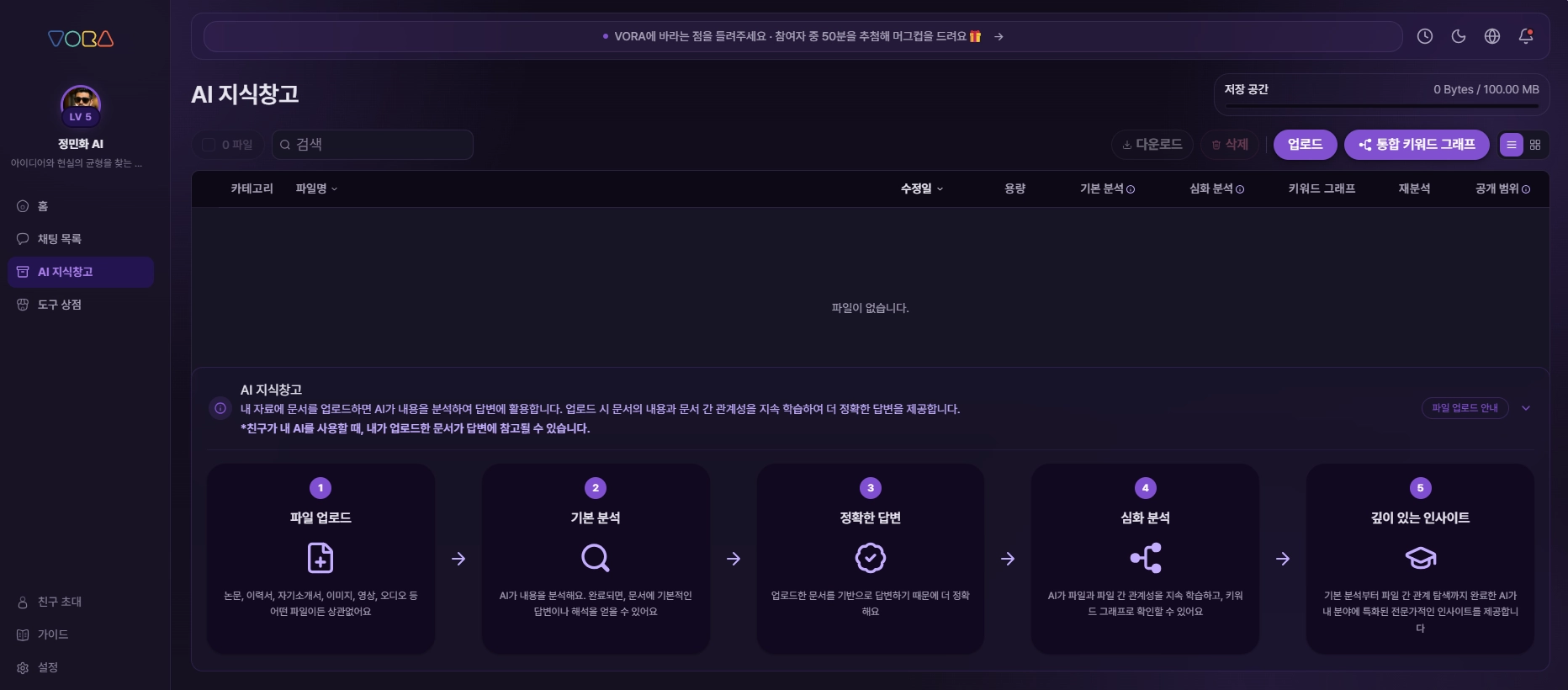
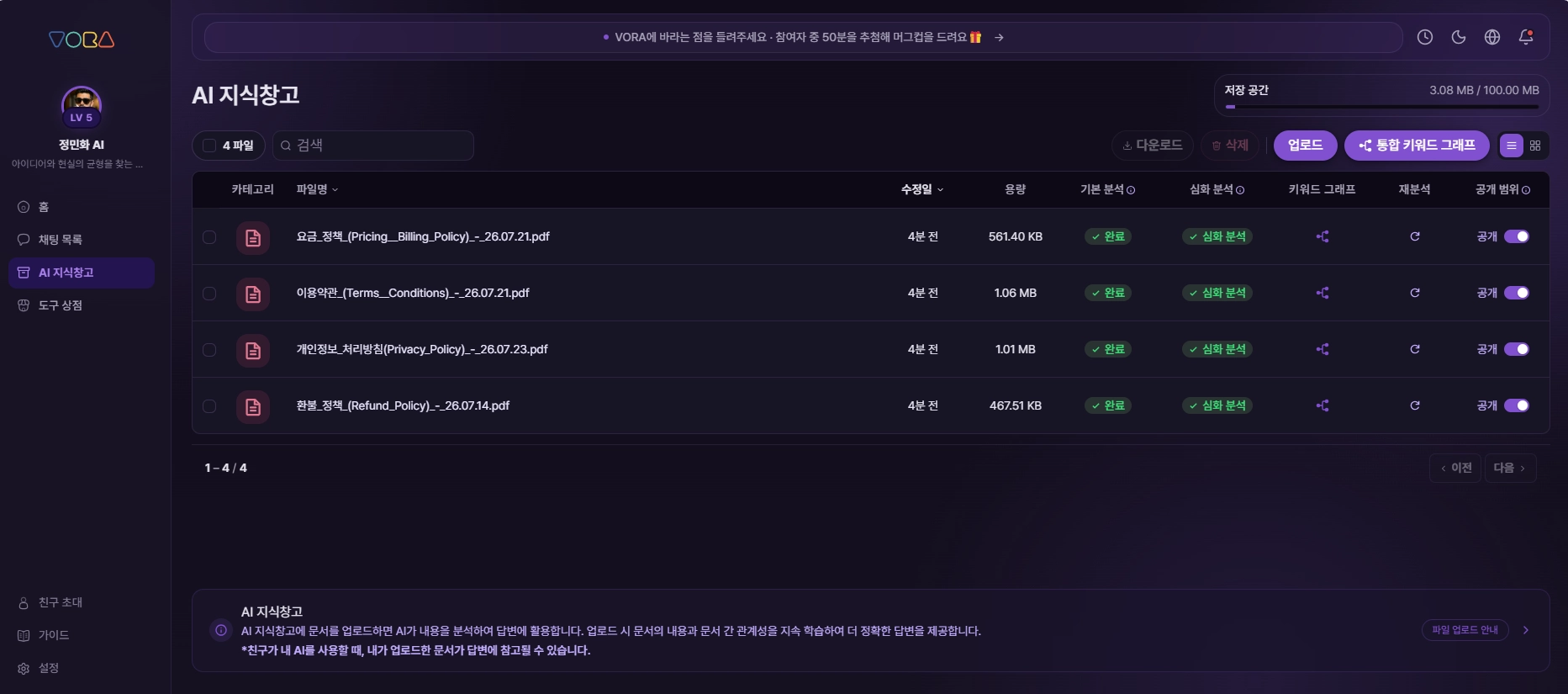
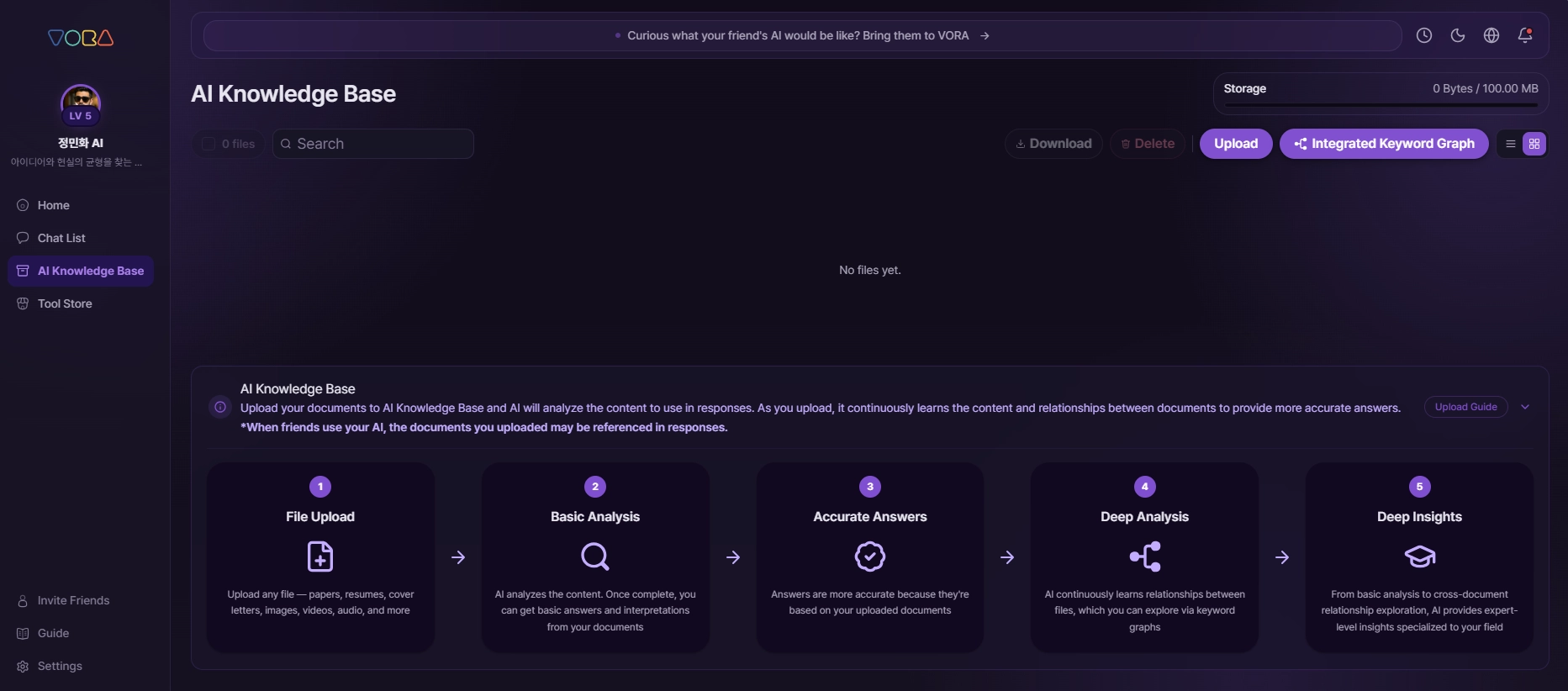
왼쪽 메뉴에서 AI 지식창고를 눌러주세요. 아직 파일이 없다면 비어 있는 목록과 함께, 화면 아래에 다섯 단계 안내가 보여요. 파일 업로드 → 기본 분석 → 정확한 답변 → 심화 분석 → 깊이 있는 인사이트 순으로, 올린 문서가 어떻게 내 AI의 지식이 되는지 한눈에 정리돼 있어요.
오른쪽 위에는 저장 공간이 표시돼요. 지금 얼마나 쓰고 있는지 항상 확인할 수 있어요.
2. 어떤 파일을 올릴 수 있나요
문서만 되는 게 아니에요. MS Office(Word·Excel·PowerPoint), 한글(HWP·HWPX), iWorks(Pages·Numbers·Keynote), PDF, 텍스트·마크다운·HTML, 이미지, 음성, 영상까지 35가지가 넘는 형식을 읽어들여요. 계약서 PDF, 팀에서 쓰는 한글 문서, 회의 녹음 파일, 발표 자료를 한자리에 모아둘 수 있다는 뜻이에요.
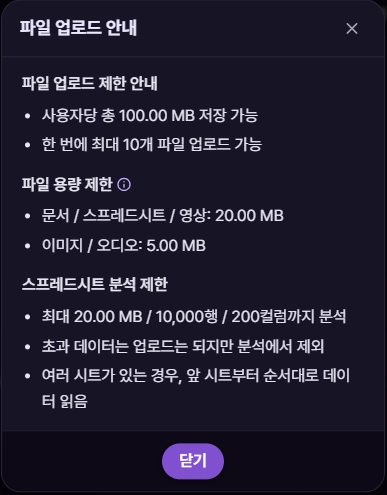
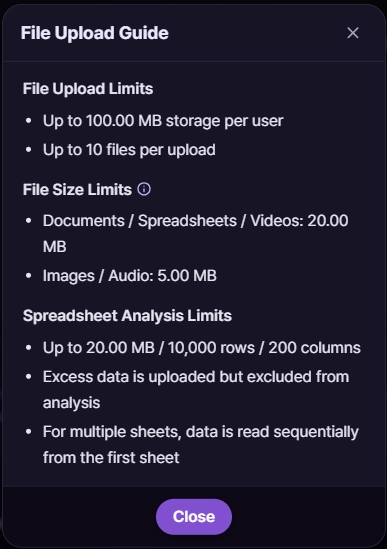
화면 아래 「파일 업로드 안내」 버튼을 누르면 제한 사항을 확인할 수 있어요.
•
저장 공간은 사용자당 총 100MB, 한 번에 최대 10개까지 올릴 수 있어요
•
파일 하나당 용량은 문서·스프레드시트·영상 20MB, 이미지·오디오 5MB까지예요
•
스프레드시트는 20MB / 10,000행 / 200컬럼까지 분석해요. 넘는 데이터는 업로드는 되지만 분석에서는 빠지고, 시트가 여러 개면 앞 시트부터 순서대로 읽어요. 행이나 열이 아주 많다면 시트를 나눠서 올리는 편이 더 정확해요
지원 형식과 제한은 서비스 개선에 따라 바뀔 수 있으니, 최신 기준은 이 안내 팝업에서 확인해주세요.
3. 파일 올리기
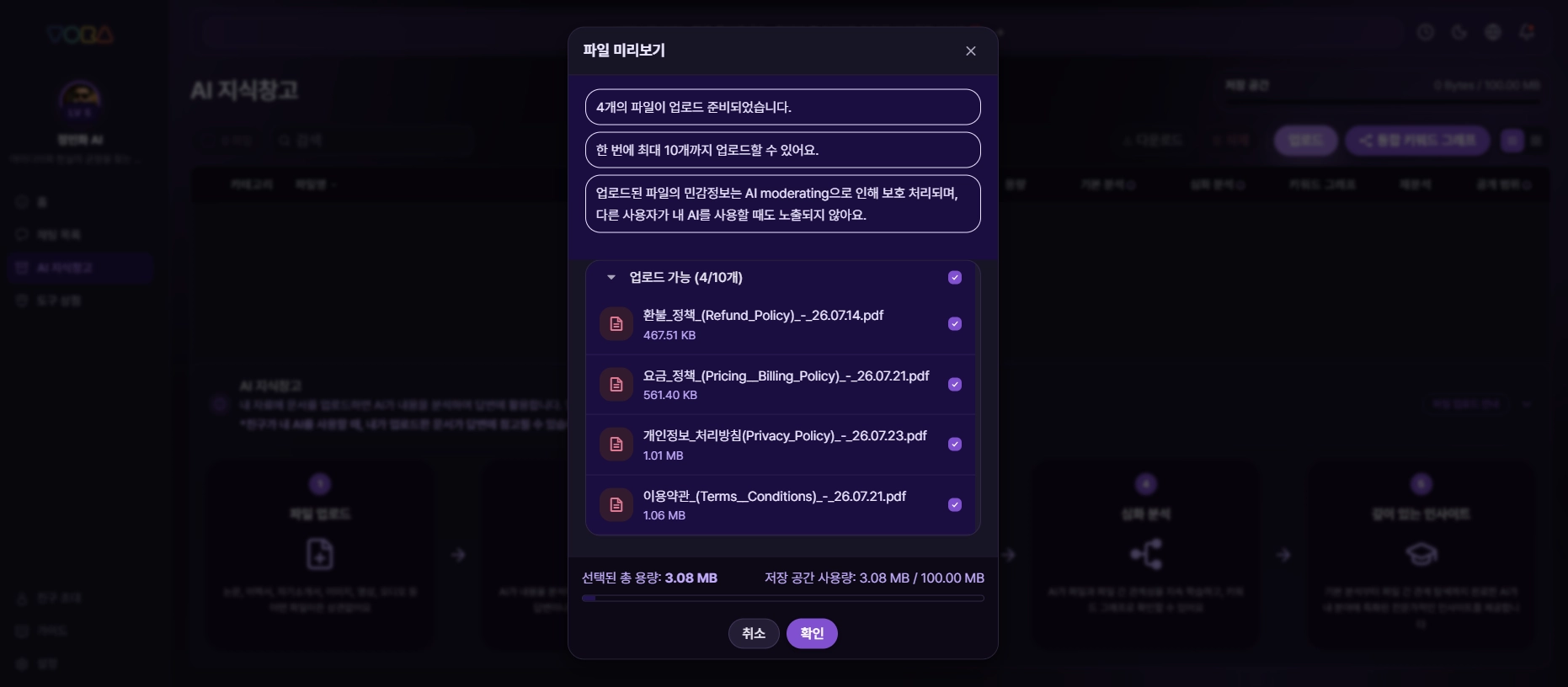
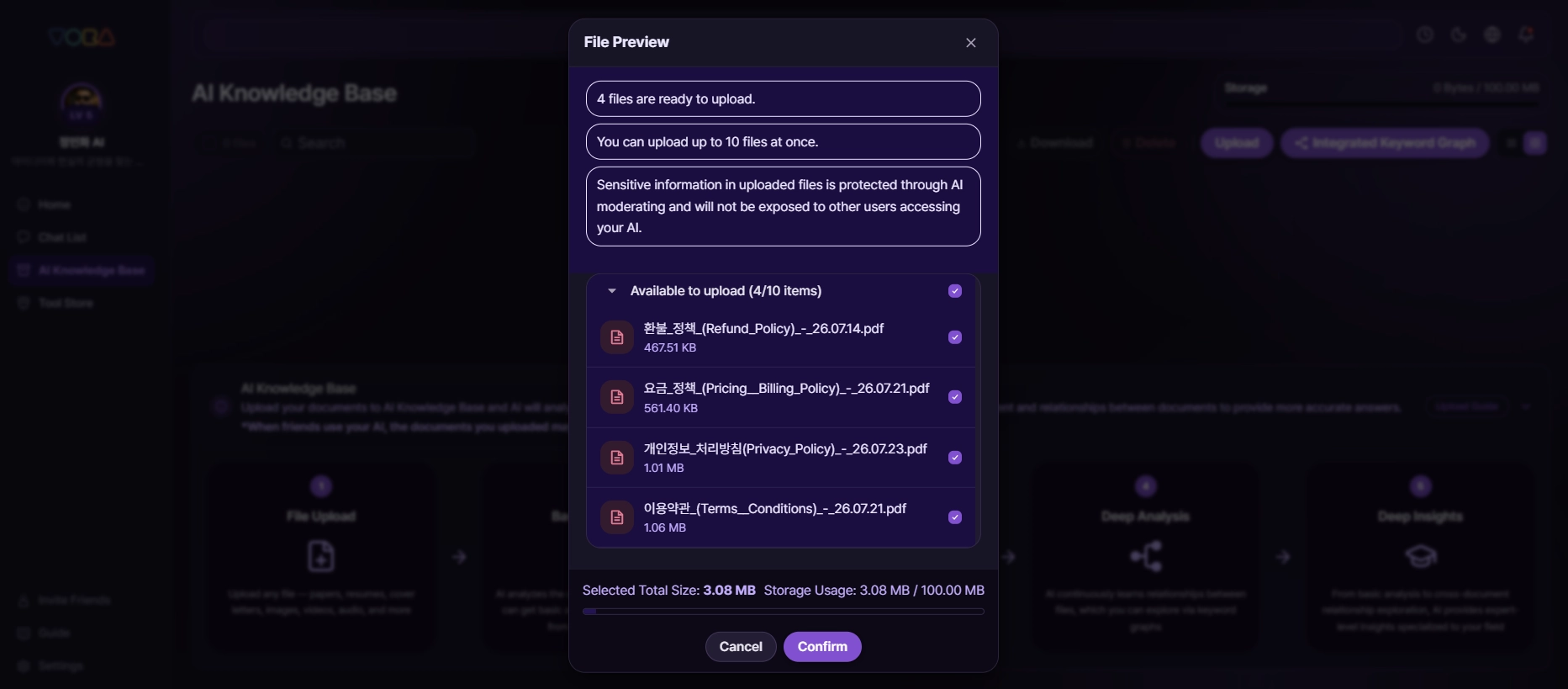
오른쪽 위 「업로드」를 누르고 파일을 고르면 파일 미리보기가 열려요. 여기서 몇 개가 준비됐는지, 각 파일의 용량은 얼마인지, 올리고 나면 저장 공간을 얼마나 쓰게 되는지 미리 확인할 수 있어요. 목록에서 필요 없는 파일의 체크를 해제하면 그 파일만 빼고 올릴 수도 있고요.
확인이 끝났으면 「확인」을 눌러주세요.
4. 두 단계로 나눠 분석해요 — 기본 분석과 심화 분석
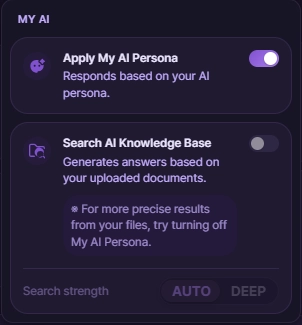
업로드하면 목록에 파일이 뜨고, 기본 분석과 심화 분석 두 칸에서 진행 상태가 각각 보여요. 여기가 AI 지식창고의 핵심이에요.
기본 분석은 문서를 빠르게 읽어 검색할 수 있도록 준비하는 단계예요. 「완료」로 바뀌면 그 문서에 대해 바로 질문할 수 있어요. 심화 분석이 끝날 때까지 기다리지 않아도 돼요.
심화 분석은 문서 안의 키워드와 키워드 사이의 관계까지 깊이 파악하는 단계예요. 시간이 조금 더 걸리지만, 끝나고 나면 두 가지가 달라져요.
•
문서와 문서를 가로지르는 질문에 훨씬 정확해져요
•
키워드 그래프 아이콘이 활성화돼서, AI가 문서를 어떻게 이해했는지 직접 볼 수 있어요
그러니까 급할 땐 기본 분석만 끝나도 바로 쓰고, 깊이 있는 분석이 필요하면 심화 분석까지 기다리면 돼요. 두 단계로 나뉜 이유가 여기에 있어요.
5. 채팅에서 AI 지식창고 쓰기 — 켜고 끄고, 얕게 깊게
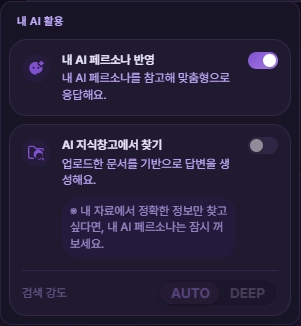
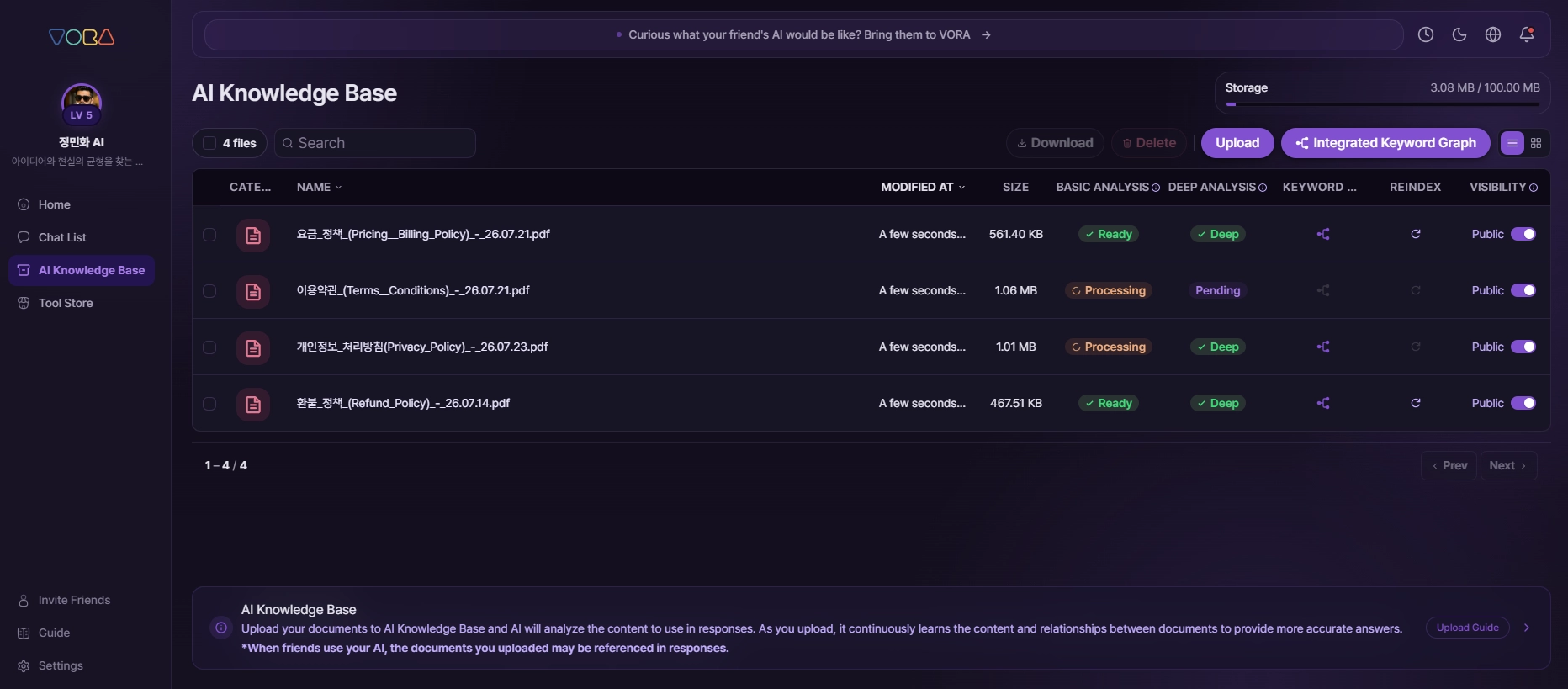
올려둔 문서는 채팅에서 바로 쓸 수 있어요. 입력창 오른쪽의 내 AI를 누르면 패널이 열리고, 여기서 두 가지를 조절할 수 있어요.
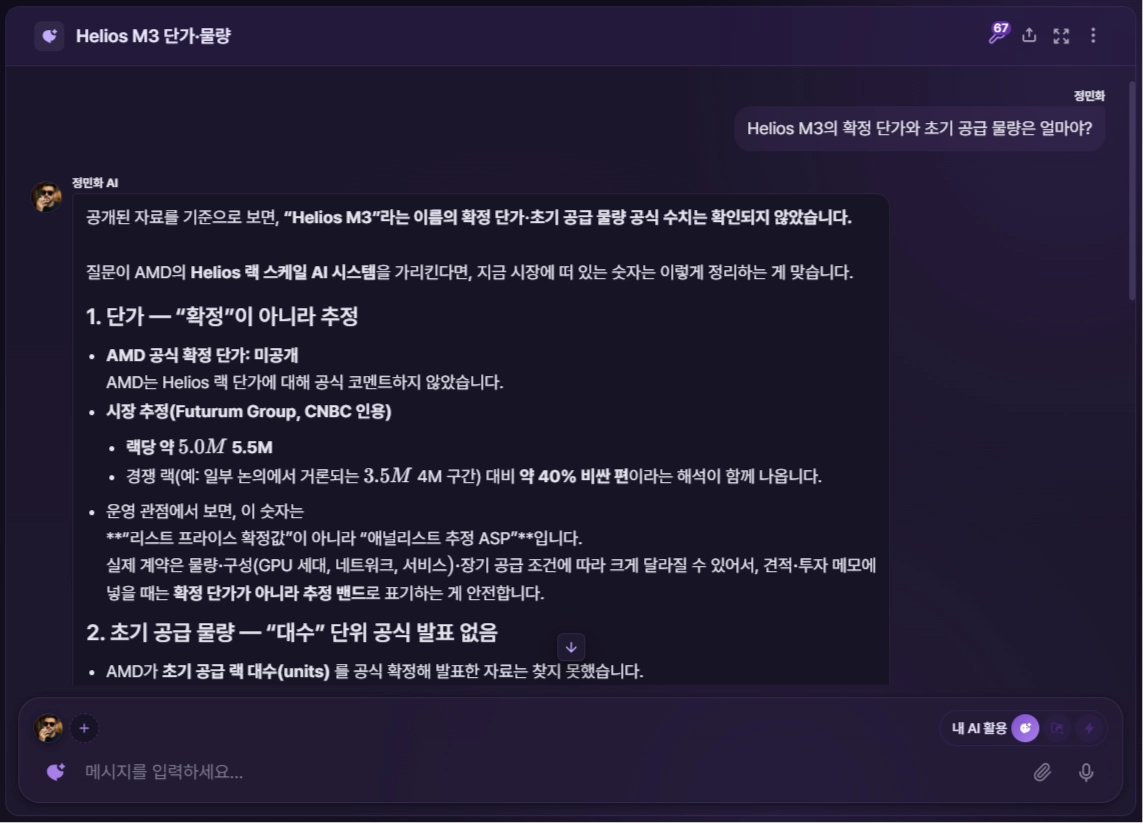
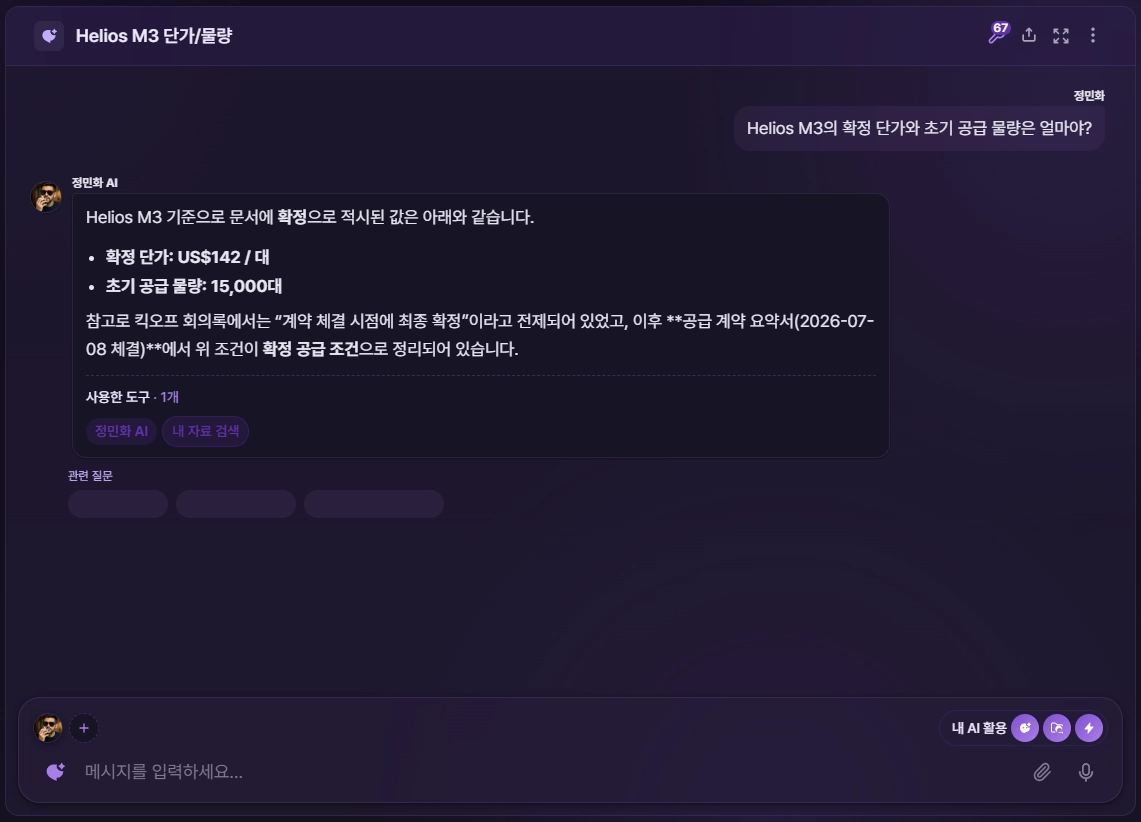
「AI 지식창고에서 찾기」 — 이 스위치를 켜면 업로드한 문서를 근거로 답변을 만들어요. 끄면 문서를 보지 않고 일반적인 지식으로만 답하고요. 같은 질문을 끄고 한 번, 켜고 한 번 던져보면 차이가 바로 보여요. 문서에만 있는 수치나 조건을 물었을 때, 꺼둔 쪽은 답하지 못하거나 일반론으로 흐르고, 켠 쪽은 문서의 정확한 내용을 짚어줘요.
문서에서 정확한 정보만 뽑고 싶을 땐 「내 AI 성향 반영」을 잠시 꺼두는 것도 방법이에요. 설정해둔 말투나 관점이 섞이지 않아서 원문에 더 충실한 답을 받을 수 있어요. 화면에도 같은 안내가 떠 있어요. (화면에 「내 AI 페르소나 반영」으로 보인다면 같은 항목이에요.)
「검색 강도」 — AUTO와 DEEP 중에 고를 수 있어요.
•
AUTO — 질문에 맞춰 알아서 조절해요. 평소엔 이걸로 충분해요. "이 계약의 단가가 얼마야?" 같은 단순 조회에 빠르고 가볍게 답해요.
•
DEEP — 더 넓고 깊게 찾아요. 문서 여러 개를 가로지르거나, 흩어진 조건을 모아 비교해야 할 때 켜세요. "회의록과 계약서에서 서로 다르게 적힌 조건을 모두 찾아줘" 같은 질문이 여기에 해당해요. 대신 답변까지 시간이 조금 더 걸려요.
정리하면 — 평소엔 AUTO, 교차 검증이 필요할 땐 DEEP. 그리고 문서 근거가 꼭 필요한 질문에는 「AI 지식창고에서 찾기」를 켜두면 돼요.
6. 문서별 키워드 그래프 — AI가 어떻게 이해했는지 보기
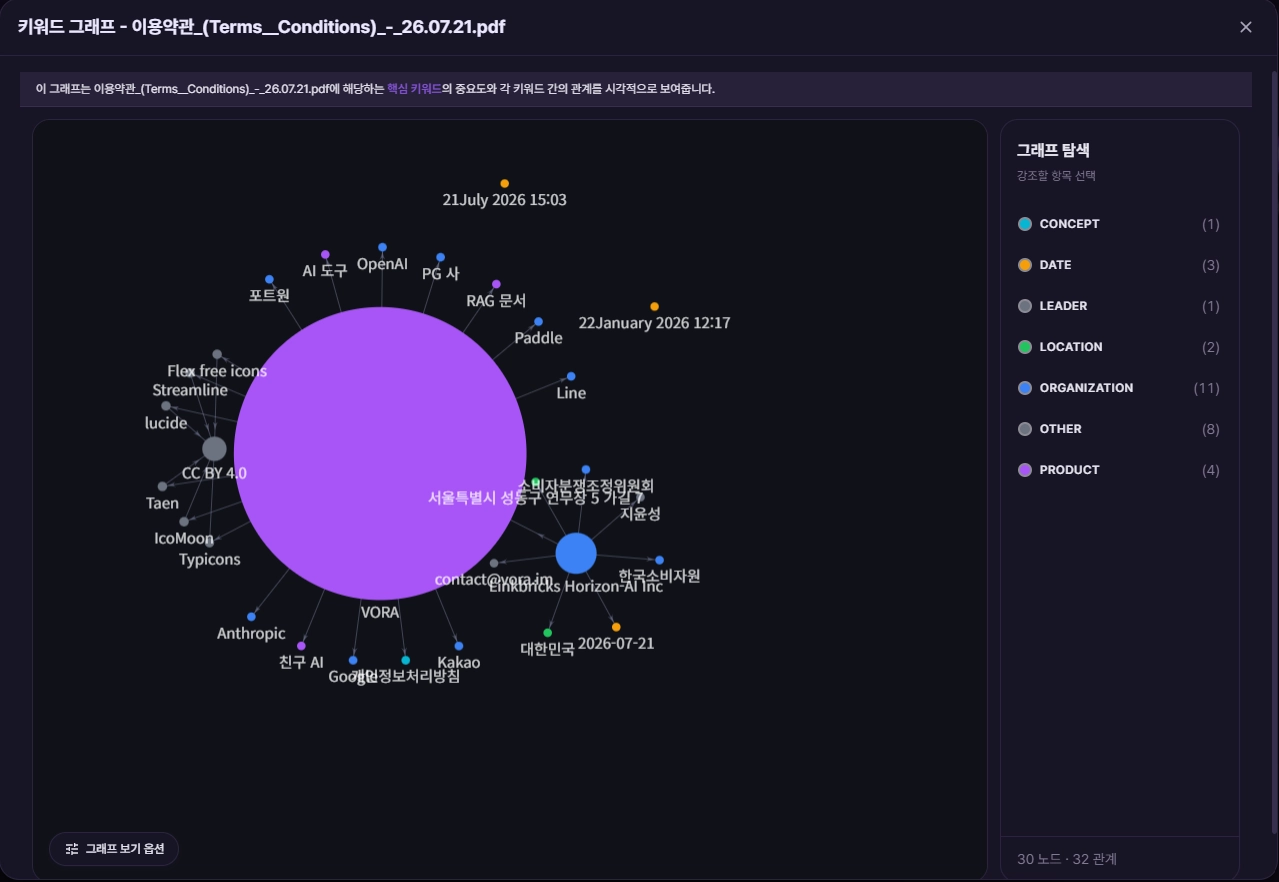
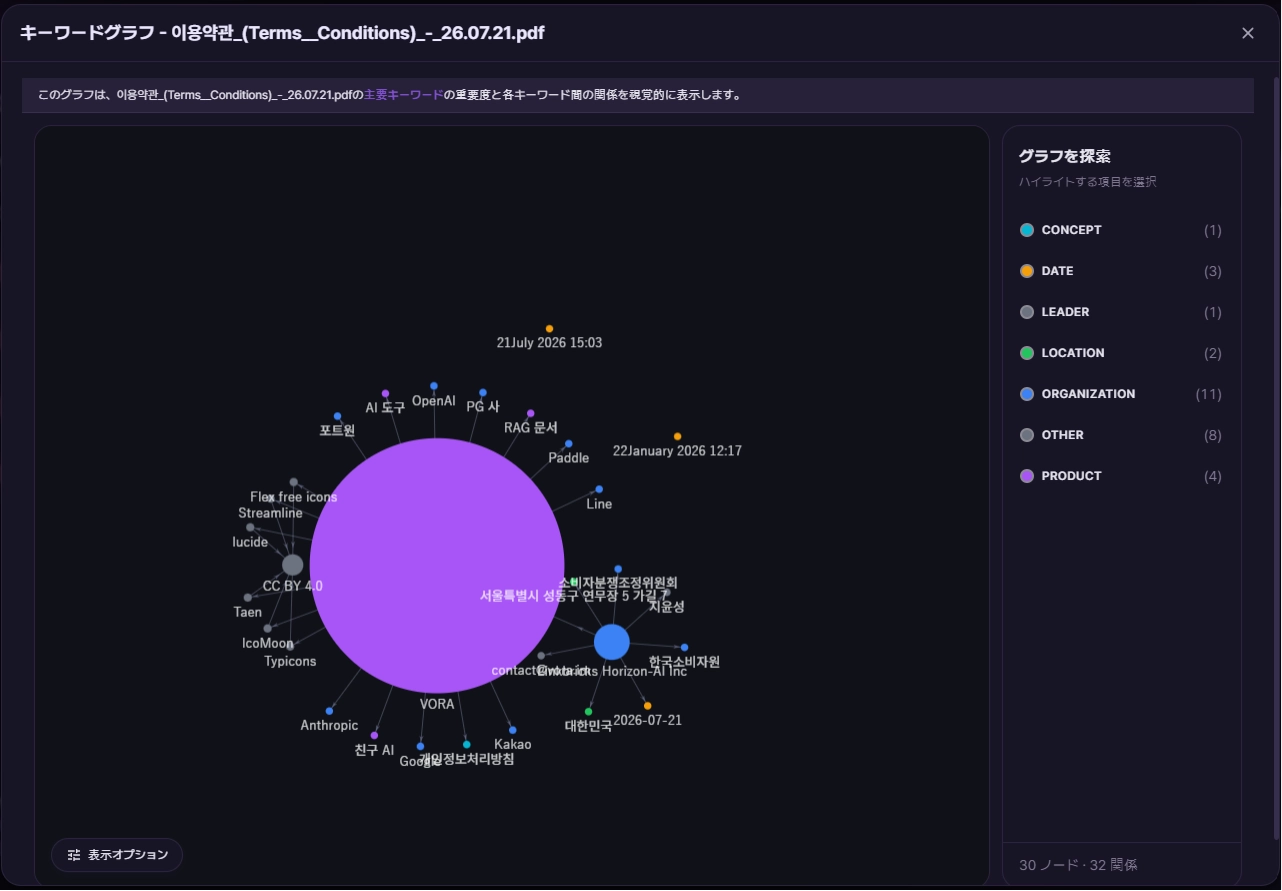
심화 분석이 끝난 파일의 키워드 그래프 아이콘을 누르면, 그 문서의 핵심 키워드와 키워드 사이의 관계가 그림으로 펼쳐져요.
각 키워드는 인물, 조직, 제품, 날짜, 장소, 개념 같은 종류로 나뉘어 색깔로 구분돼요. 동그라미가 클수록 문서에서 중요하게 다뤄진 키워드고, 선으로 이어진 것들은 서로 관계가 있다는 뜻이에요. 오른쪽 목록에서 종류를 골라 강조해서 볼 수도 있어요.
이게 왜 유용하냐면 — AI의 답변을 그냥 믿을지 말지 판단할 근거가 생기거든요. 내 문서에서 무엇이 핵심으로 잡혔는지 눈으로 확인할 수 있으니까요.
7. 통합 키워드 그래프 — 문서와 문서를 가로질러 보기
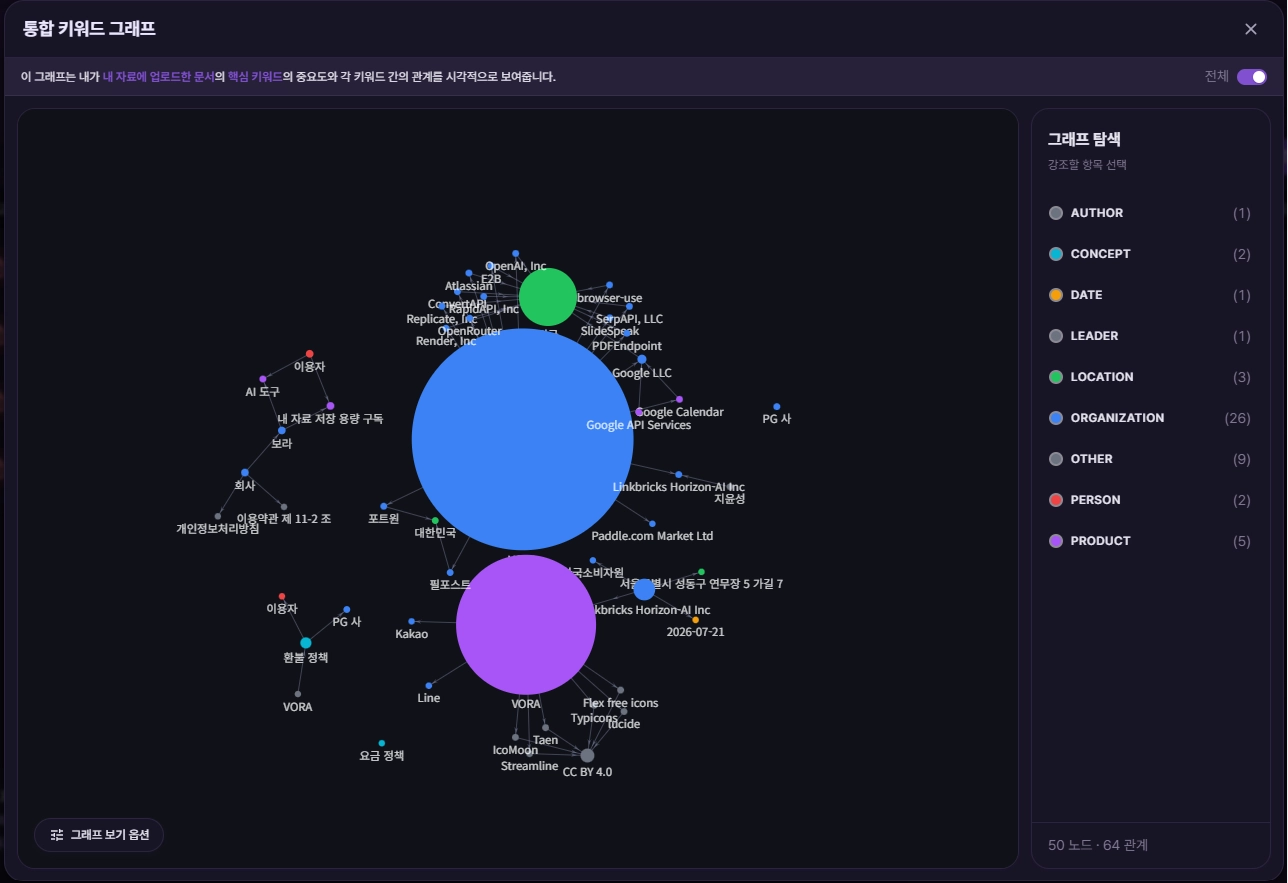
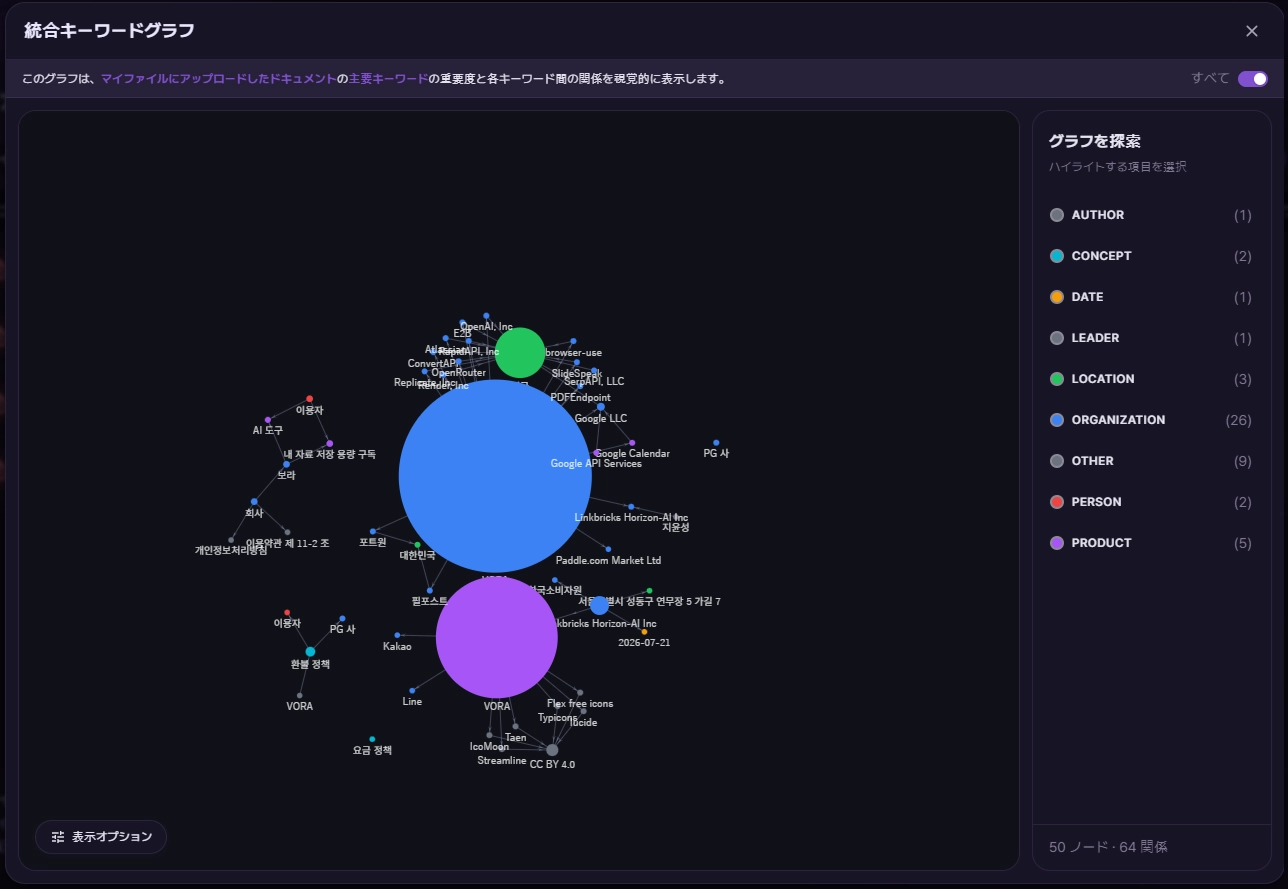
문서 하나짜리 그래프가 아니라, 올려둔 문서 전체를 하나의 지도로 보고 싶다면 오른쪽 위 「통합 키워드 그래프」를 눌러주세요.
여기서는 여러 문서에 걸쳐 반복해서 등장하는 키워드가 큰 덩어리로 나타나고, 서로 다른 문서에 흩어져 있던 항목들이 어떻게 연결되는지가 한눈에 보여요. 문서가 쌓일수록 지도가 촘촘해지고, 그만큼 내 AI가 참고할 수 있는 맥락도 넓어져요.
8. 보기 방식 바꾸기와 다시 분석하기
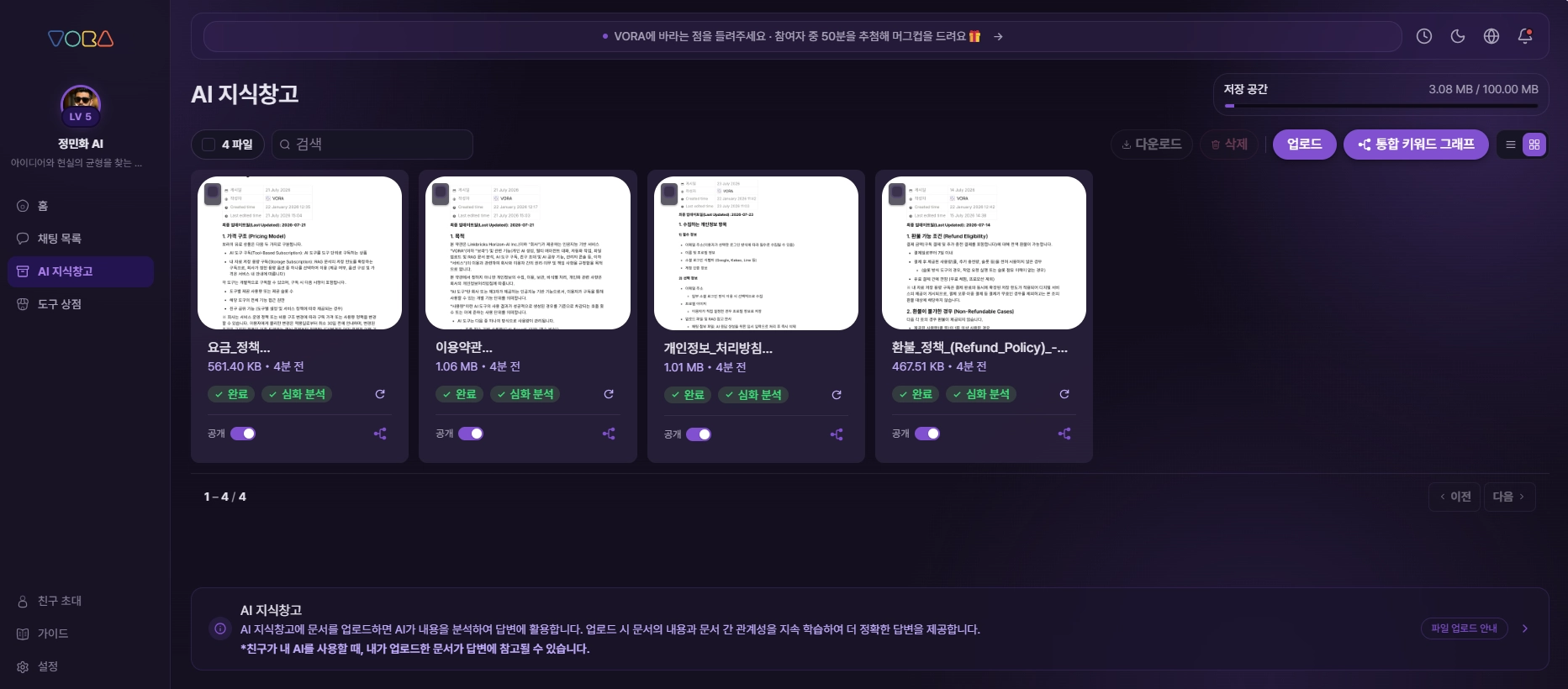
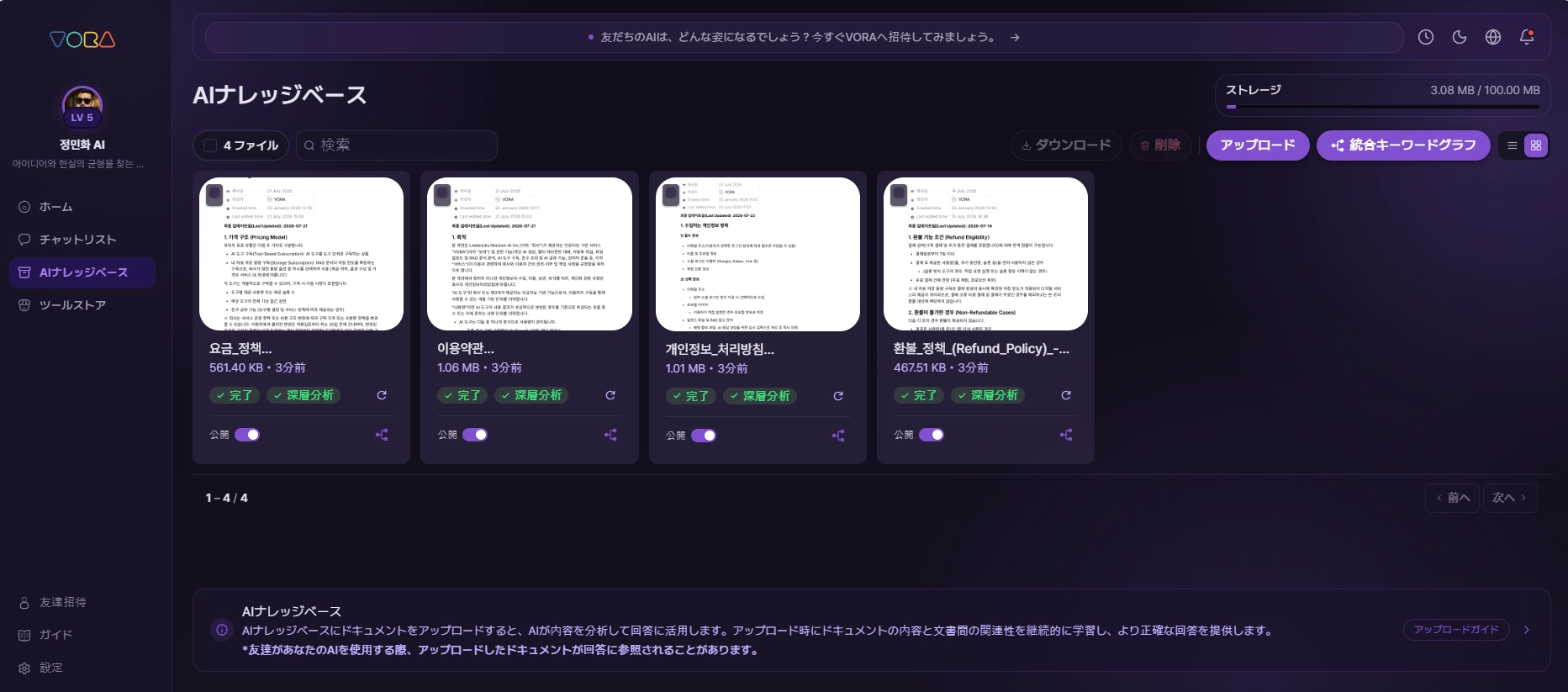
오른쪽 위 아이콘으로 목록형과 카드형을 전환할 수 있어요. 카드형은 문서 첫 페이지가 미리보기로 보여서 파일이 많을 때 찾기 편해요.
파일을 수정해서 다시 올렸거나 분석을 새로 하고 싶으면 재분석 버튼을 눌러주세요.
9. 공개 범위 — 문서마다 따로 정할 수 있어요
친구가 내 AI를 사용할 때, 내가 올려둔 문서가 답변에 참고될 수 있어요. 이 범위를 문서 하나하나마다 정할 수 있다는 점이 중요해요.
목록의 공개 범위 칸에 있는 토글을 끄면 그 문서는 나만 쓰고, 켜면 친구 AI와의 협업에도 활용돼요. 그러니까 팀과 함께 봐야 할 자료는 켜두고, 나만 참고할 자료는 꺼두면 돼요. 전부 아니면 전무가 아니라, 문서 단위로 골라서 열 수 있어요.
올리기 전에 미리 정할 필요는 없어요. 언제든 목록에서 바꿀 수 있으니까요.
문서는 쌓일수록 힘을 발휘해요. 하나씩 올려두는 것만으로 내 AI가 내 분야를 점점 더 잘 아는 상태가 되니, 부담 없이 시작해보세요.
[LANG-EN]
You've probably attached a file to an AI chat before. But once the conversation ends, the file goes with it. Next time you want to ask about the same material, you upload it again — and when you have several documents, "look at these two together" rarely works well.
VORA's AI Knowledge Base changes that. Upload once and it stays, so your AI can draw on it every time it answers. And it doesn't just store the file — it reads it using an approach called Hyper-RAG.
What makes Hyper-RAG different?
Most document-search AI looks for sentences similar to your question. So it misses things when the wording differs even slightly, and it struggles with questions that span multiple documents.
The AI Knowledge Base looks at four things together.
•
Passages with similar meaning — found even when the words differ
•
Words that must match exactly — product names, people's names, clause numbers, where a single character matters
•
Relationships between entities — who belongs to which organization, which product is tied to which contract
•
Themes running across the whole set — what your documents are collectively saying
That takes you past "what does this file say?" to questions like "Did the same person say something different in this contract than in the meeting notes?" or "What risk keeps coming up across these reports?"
When it helps most
•
When you reference the same material over and over — upload the documents you keep going back to, like internal policies, product manuals, or standard contracts, and you'll never attach them again. Your AI draws on them in every conversation.
•
When you have several documents that interconnect — contracts and meeting notes, or a stack of reports: the AI surfaces the connections that are easy to miss when you read them separately.
•
When your material comes in all kinds of formats — word-processor files, slide decks, scanned PDFs, and meeting recordings can go in as they are. No need to convert anything first.
Let's walk through it, screen by screen.
1. Open your AI Knowledge Base
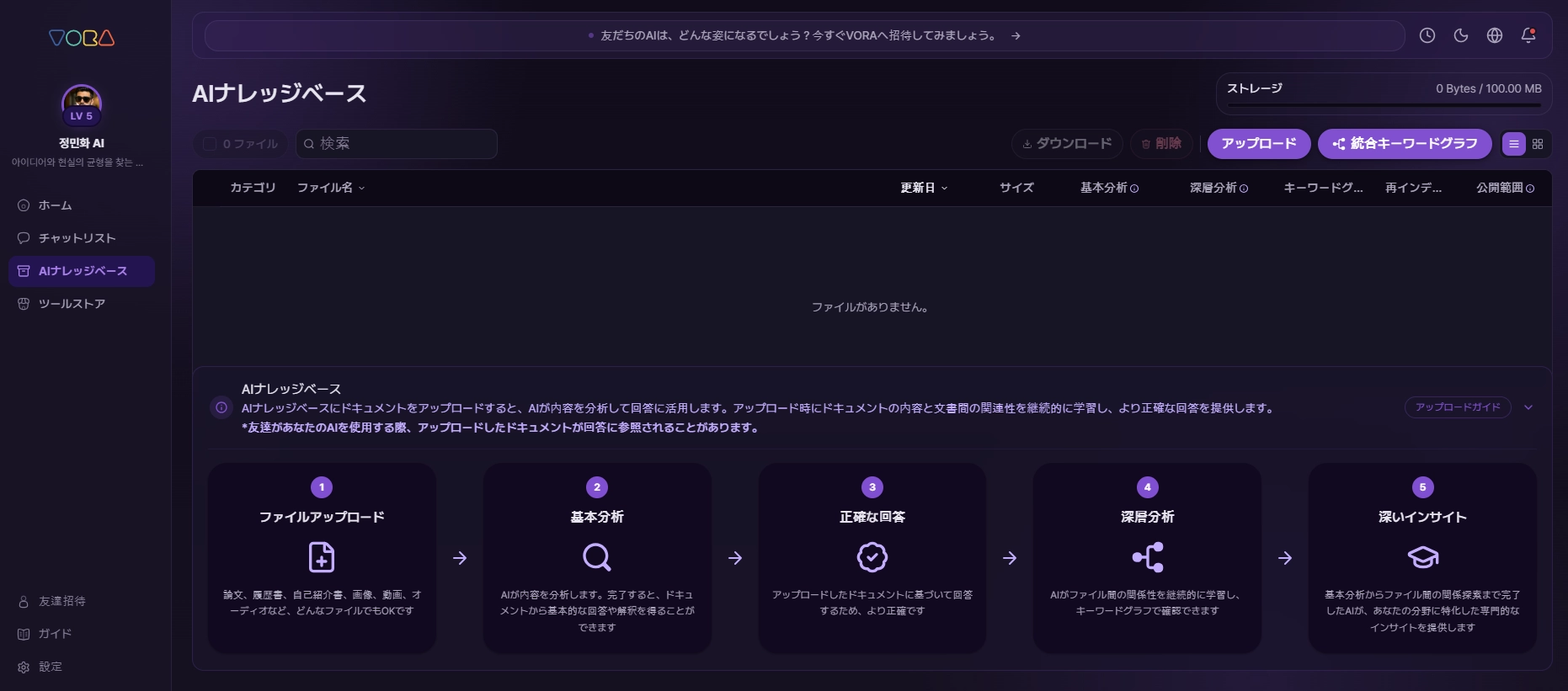
Tap AI Knowledge Base in the left menu. If you haven't uploaded anything yet, you'll see an empty list plus a five-step guide at the bottom: File Upload → Basic Analysis → Accurate Answers → Deep Analysis → Deep Insights. It lays out how an uploaded document becomes your AI's knowledge.
Your Storage usage shows at the top right, so you can always see how much room you have left.
2. What you can upload
It isn't just documents. The AI Knowledge Base reads more than 35 formats — MS Office (Word, Excel, PowerPoint), Hancom Office (HWP, HWPX), iWork (Pages, Numbers, Keynote), PDF, text, Markdown and HTML, images, audio, and video. That means contract PDFs, your team's word-processor files, meeting recordings, and slide decks can all live in one place.
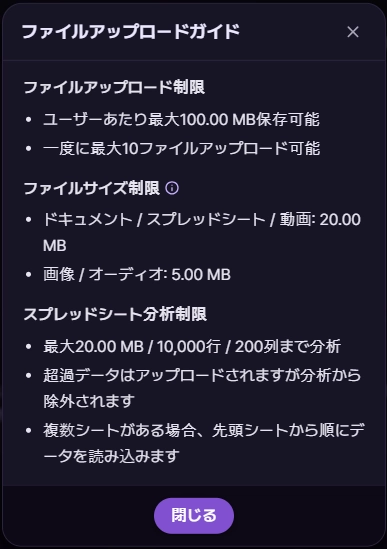
Tap the Upload Guide button at the bottom of the screen to see the limits.
•
Up to 100 MB of storage per user, and up to 10 files per upload
•
Per file: 20 MB for documents, spreadsheets, and video; 5 MB for images and audio
•
Spreadsheets are analyzed up to 20 MB / 10,000 rows / 200 columns. Anything beyond that still uploads but is excluded from analysis, and with multiple sheets the data is read starting from the first one. If a spreadsheet has very many rows or columns, splitting it into separate sheets gives more accurate results
Supported formats and limits can change as the service evolves, so check this guide for the current details.
3. Uploading files
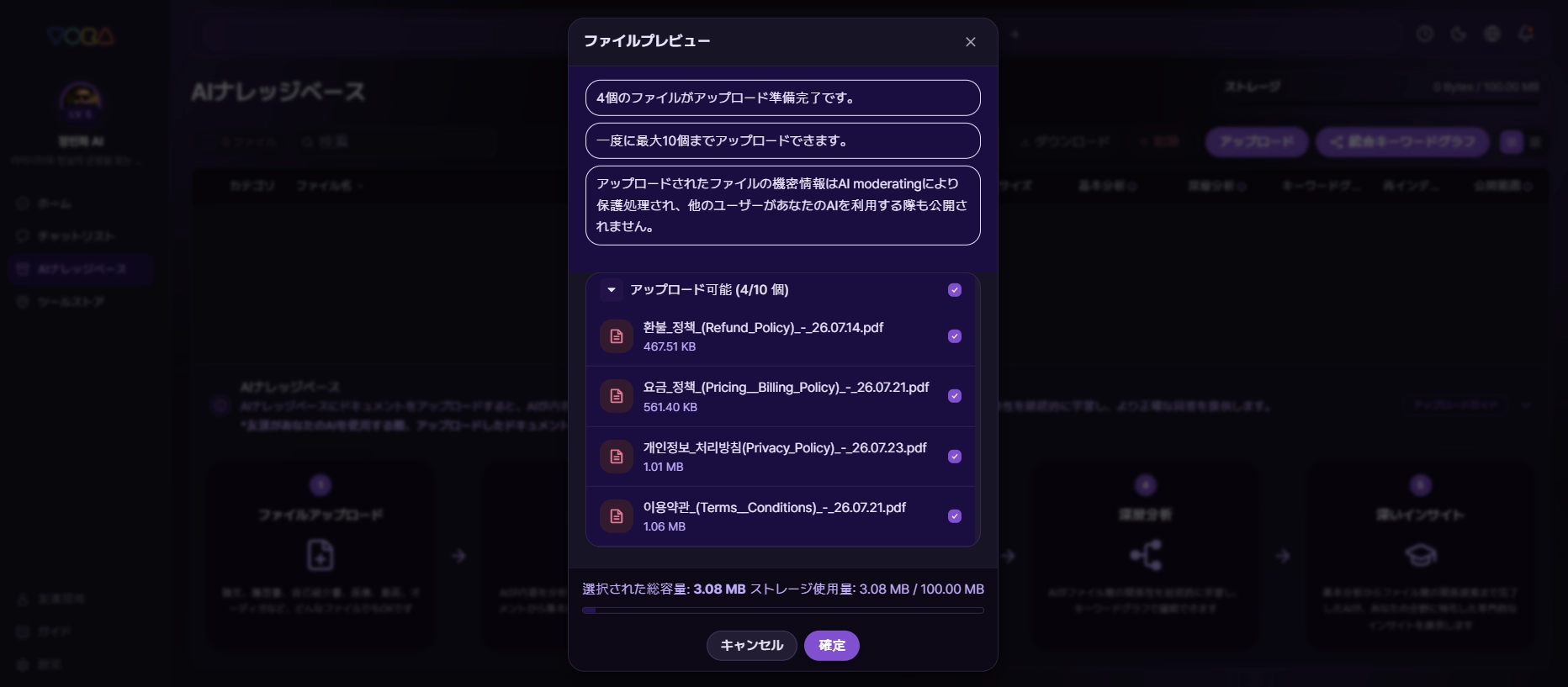
Tap Upload at the top right and choose your files — a File Preview opens. Here you can see how many files are ready, how large each one is, and how much storage they'll use once uploaded. Uncheck anything in the list and it'll be left out.
When everything looks right, tap Confirm.
4. Two stages of analysis — Basic and Deep
Once uploaded, your files appear in the list with separate status columns for Basic Analysis and Deep Analysis. This is the heart of the AI Knowledge Base.
Basic Analysis quickly reads the document and makes it searchable. Once it shows Ready, you can start asking about that document right away — no need to wait for Deep Analysis.
Deep Analysis goes further, mapping the keywords in the document and how they relate to one another. It takes a bit longer, but two things change when it finishes:
•
Questions that cut across multiple documents become far more accurate
•
The Keyword Graph icon becomes available, letting you see how the AI understood the document
So: when you're in a hurry, Basic Analysis alone is enough to get going; when you need depth, wait for Deep Analysis. That's exactly why the two stages are separate.
5. Using the AI Knowledge Base in chat — on or off, shallow or deep
Your uploaded documents are available in chat right away. Tap My AI to the right of the input box and a panel opens with two controls.
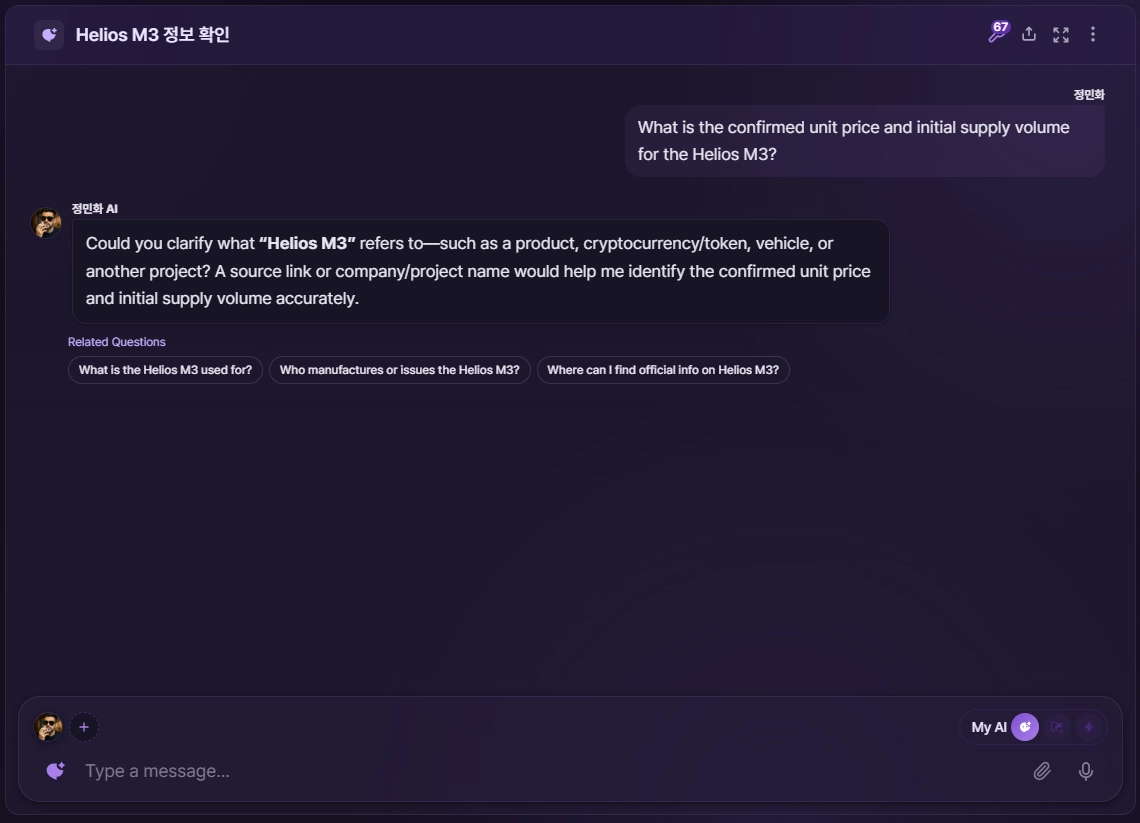
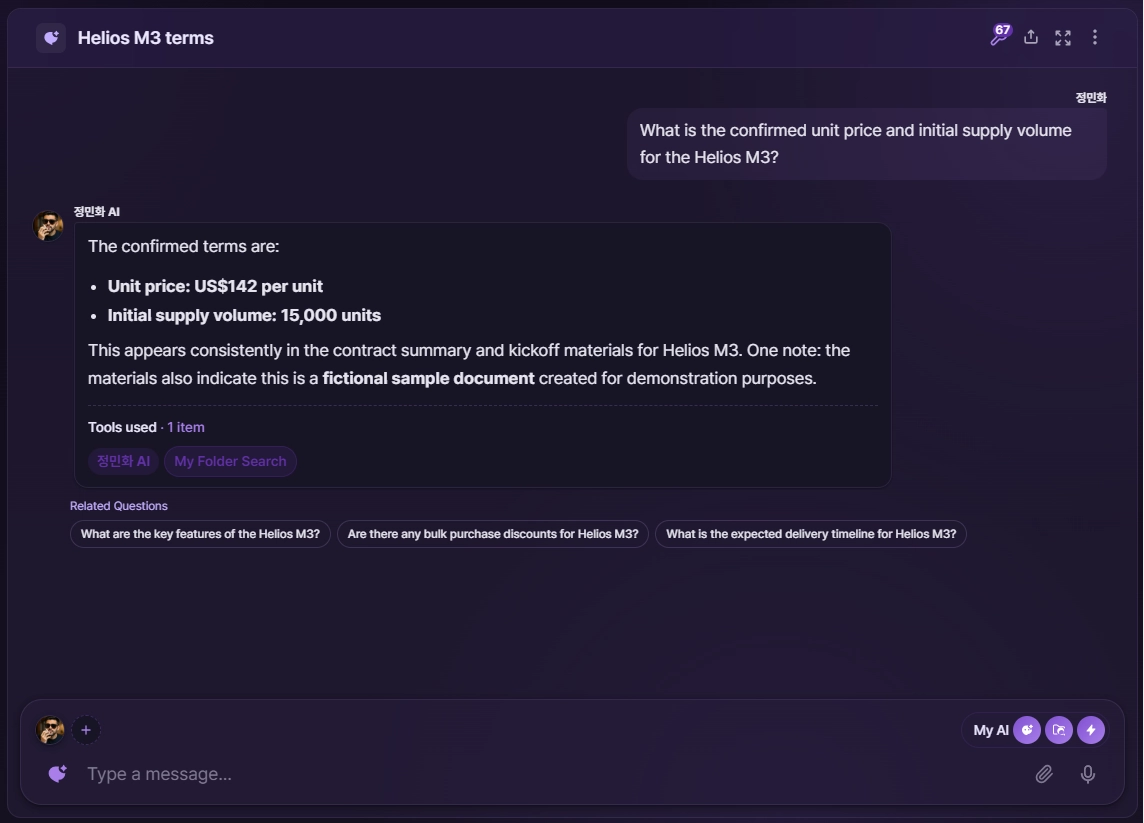
Search AI Knowledge Base — turn this on and answers are generated from your uploaded documents. Turn it off and the AI answers from general knowledge alone, without looking at your files. Ask the same question twice — once off, once on — and the difference is immediate. For a figure or condition that exists only in your document, the off version can't answer or drifts into generalities, while the on version points to exactly what the document says.
When you want only the precise information from your files, it also helps to turn off "Apply my AI profile" for a moment. Without that tone and perspective mixed in, you get an answer that stays closer to the source — the screen suggests the same thing. (If the screen still says "Apply My AI Persona," that's the same setting.)
Search strength — choose between AUTO and DEEP.
•
AUTO — adjusts itself to the question. This is enough for everyday use, answering quick lookups like "What's the unit price in this contract?" fast and light.
•
DEEP — searches wider and deeper. Use it when you need to cut across several documents or gather scattered conditions for comparison — questions like "Find every term that differs between the minutes and the contract." It takes a little longer to answer.
In short: AUTO most of the time, DEEP when you need cross-checking. And keep Search AI Knowledge Base on whenever the answer must be grounded in your documents.
6. Keyword Graph — see how the AI understood it
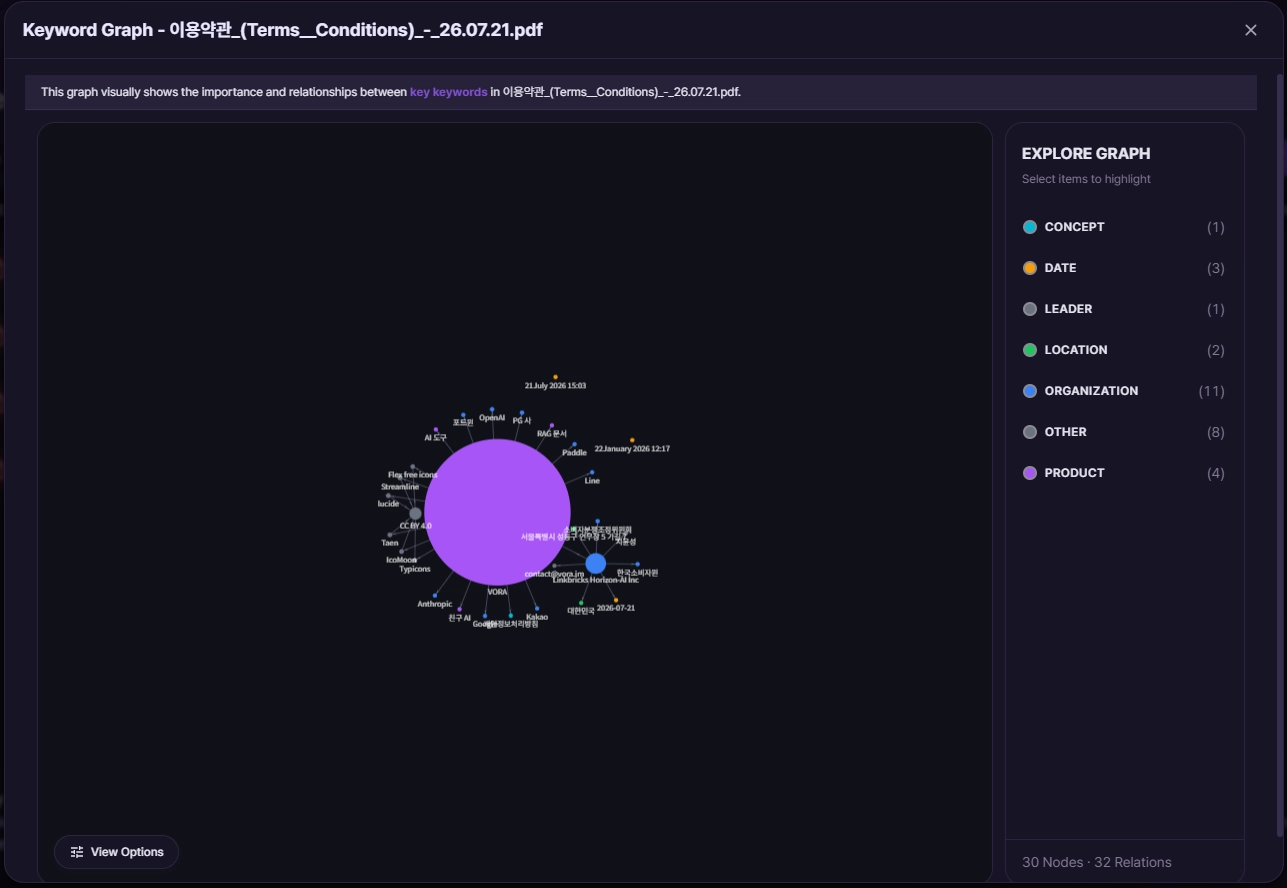
Tap the Keyword Graph icon on a file that's finished Deep Analysis, and the document's key terms and their relationships open up as a visual map.
Each keyword is grouped by type — person, organization, product, date, location, concept — and color-coded accordingly. Bigger circles mean the keyword carries more weight in the document, and connecting lines mean the terms are related. You can also pick a type from the panel on the right to highlight it.
Why is this useful? It gives you a basis for deciding whether to trust the AI's answer — because you can see with your own eyes what the AI picked out as central in your document.
7. Integrated Keyword Graph — look across documents
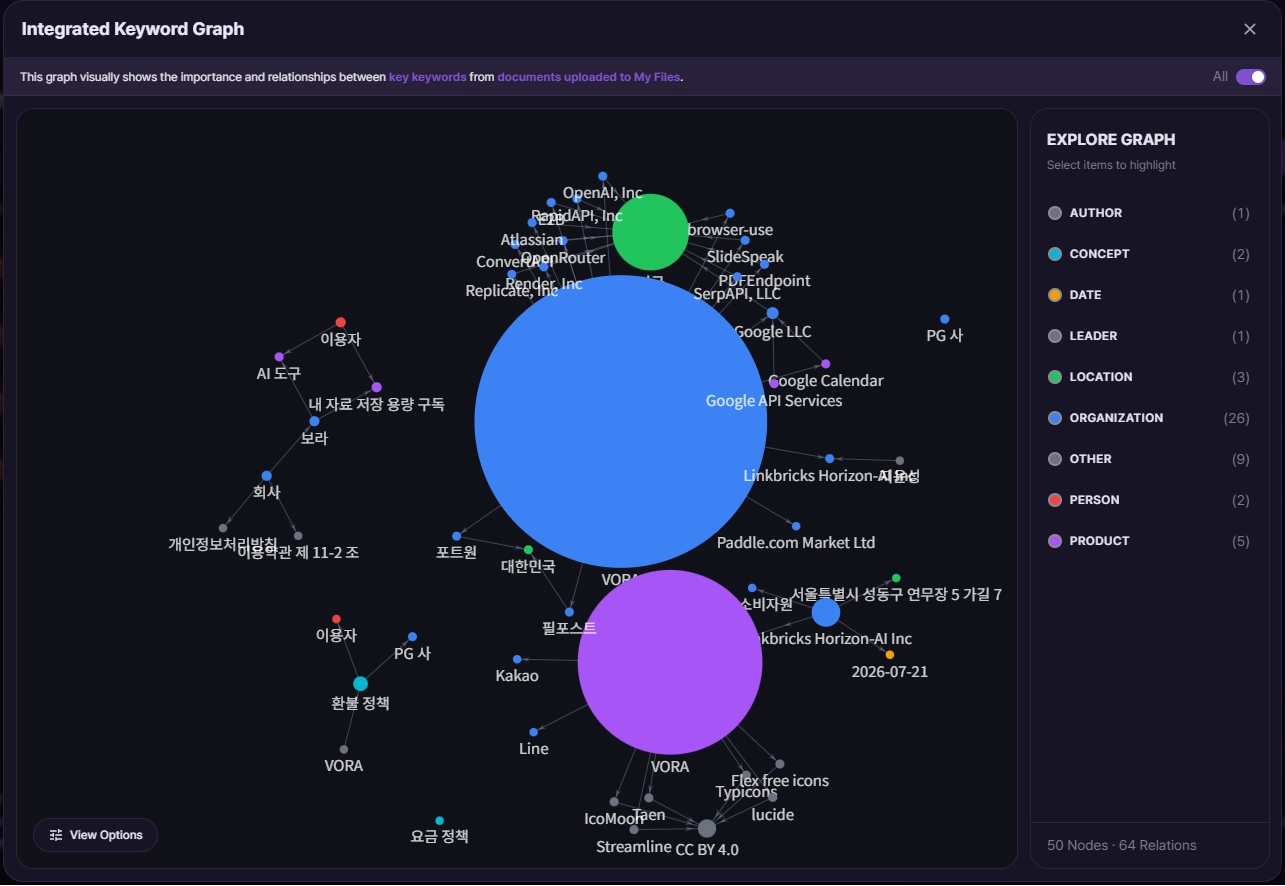
When you want a map of everything you've uploaded rather than a single file, tap Integrated Keyword Graph at the top right.
Here, keywords that recur across multiple documents show up as larger clusters, and you can see at a glance how items scattered across different files connect. The more documents you add, the denser the map gets — and the more context your AI has to draw on.
8. Switching views and re-analyzing
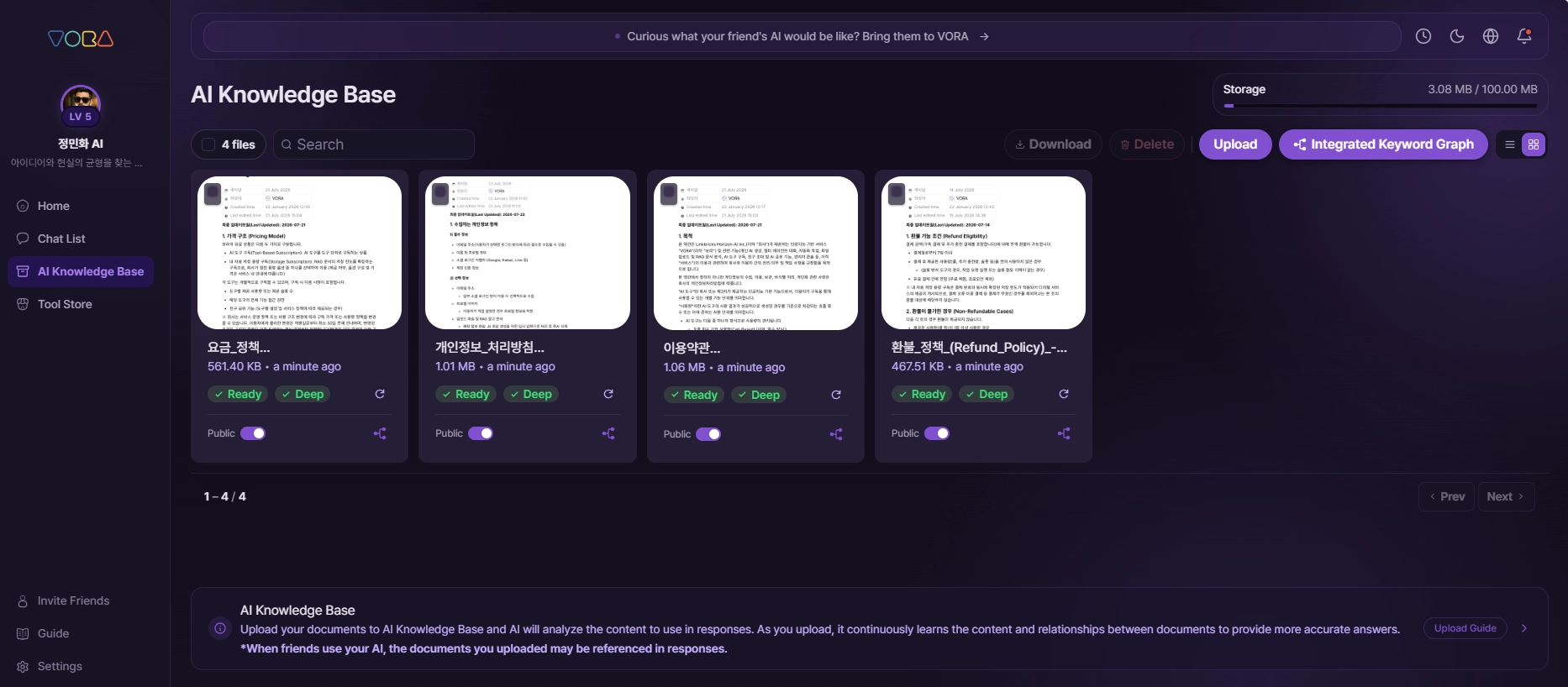
The icons at the top right toggle between list and card views. Card view shows a preview of each document's first page, which helps when you have a lot of files.
If you've revised a file and re-uploaded it, or you just want a fresh pass, tap Reindex.
9. Visibility — set it per document
When a friend uses your AI, the documents you've uploaded may be referenced in the answers. What matters here is that you control this document by document.
Turn off the toggle in the Visibility column and that document stays yours alone; turn it on and it's available for collaboration with friend AIs. So keep the toggle on for material your team should see, and off for anything you only want for yourself. It isn't all-or-nothing — you choose which documents to open up.
You don't have to decide before uploading, either. You can change it in the list at any time.
Documents get more powerful as they accumulate. Just adding them one at a time gradually gives your AI a real grasp of your field — so there's no reason not to start small.
[LANG-JA]
AIにファイルを添付したことはありますよね。でも会話が終わると、そのファイルも一緒に消えてしまいます。次に同じ資料について聞きたければまたアップロードしなければならず、文書が複数あるときの「この二つを並べて見て」もうまくいきません。
VORAのAIナレッジベースは、そこを変えます。一度アップロードすればずっと残り、あなたのAIが回答するたびに参照します。しかも、ただ保存するだけではなく、Hyper-RAGという方式で文書を読み込みます。
Hyper-RAGは何が違うのでしょうか
一般的な文書検索AIは、質問に似た文章を探します。そのため表現が少し違うだけで見落とし、複数の文書にまたがる質問には弱くなります。
AIナレッジベースは、次の四つを同時に見ます。
•
意味が近い箇所 — 言葉が違っても、同じ意味なら見つけます
•
正確に一致すべき語 — 製品名、人名、条項番号など、一文字も違ってはいけないもの
•
項目どうしの関係 — 誰がどの組織に属し、どの製品がどの契約に関わるのか
•
文書全体を貫くテーマ — 複数の文書が共通して語っていること
そのため「このファイルには何が書いてある?」を超えて、「この契約書と議事録で、同じ人物が違うことを言っている箇所はある?」、「複数のレポートで繰り返し出てくるリスクは何?」といった質問にも答えられます。
こんなときに特に役立ちます
•
同じ資料を繰り返し参照するとき — 社内規程、製品マニュアル、標準契約書のように何度も見返す文書をアップロードしておけば、毎回添付する必要がありません。会話のたびにAIが参照してくれます。
•
文書が複数あって互いに絡んでいるとき — 契約書と議事録、複数のレポートなど、別々に読むと見落としやすいつながりをAIが代わりに指摘してくれます。
•
資料の形式がばらばらなとき — ワープロ文書、スライド、スキャンしたPDF、会議の録音が混ざっていても、形式をそろえずそのままアップロードできます。
それでは、画面とともに使い方を見ていきましょう。
1. AIナレッジベースを開く
左メニューからAIナレッジベースをタップしてください。まだファイルがなければ、空のリストとともに画面下に5つのステップの案内が表示されます。ファイルアップロード → 基本分析 → 正確な回答 → 深層分析 → 深いインサイトの順に、アップロードした文書がどのようにAIの知識になるのかが一目で整理されています。
右上にはストレージの使用量が表示され、残りがどれくらいかをいつでも確認できます。
2. どんなファイルをアップロードできますか
文書だけではありません。MS Office(Word・Excel・PowerPoint)、Hancom Office(HWP・HWPX)、iWork(Pages・Numbers・Keynote)、PDF、テキスト・Markdown・HTML、画像、音声、動画まで35種類を超える形式を読み込みます。契約書のPDF、チームで使うワープロ文書、会議の録音、プレゼン資料を一か所にまとめられるということです。
画面下の「アップロードガイド」ボタンを押すと、制限事項を確認できます。
•
保存容量はユーザーあたり合計100MB、一度に最大10ファイルまでアップロードできます
•
1ファイルあたりの容量は、ドキュメント・スプレッドシート・動画が20MB、画像・音声が5MBまでです
•
スプレッドシートは20MB / 10,000行 / 200列まで分析します。超過分はアップロードはされますが分析からは除外され、シートが複数ある場合は先頭シートから順にデータを読み込みます。行や列が非常に多い場合は、シートを分けてアップロードするとより正確です
対応形式と制限はサービスの改善に伴って変わることがあるため、最新の基準はこの案内ポップアップでご確認ください。
3. ファイルをアップロードする
右上の「アップロード」を押してファイルを選ぶと、ファイルプレビューが開きます。ここで何個のファイルが準備できたか、それぞれの容量はどれくらいか、アップロード後にストレージをどれだけ使うことになるかを事前に確認できます。リストで不要なファイルのチェックを外せば、そのファイルだけ除いてアップロードすることもできます。
確認が終わったら「確定」を押してください。
4. 二段階に分けて分析します — 基本分析と深層分析
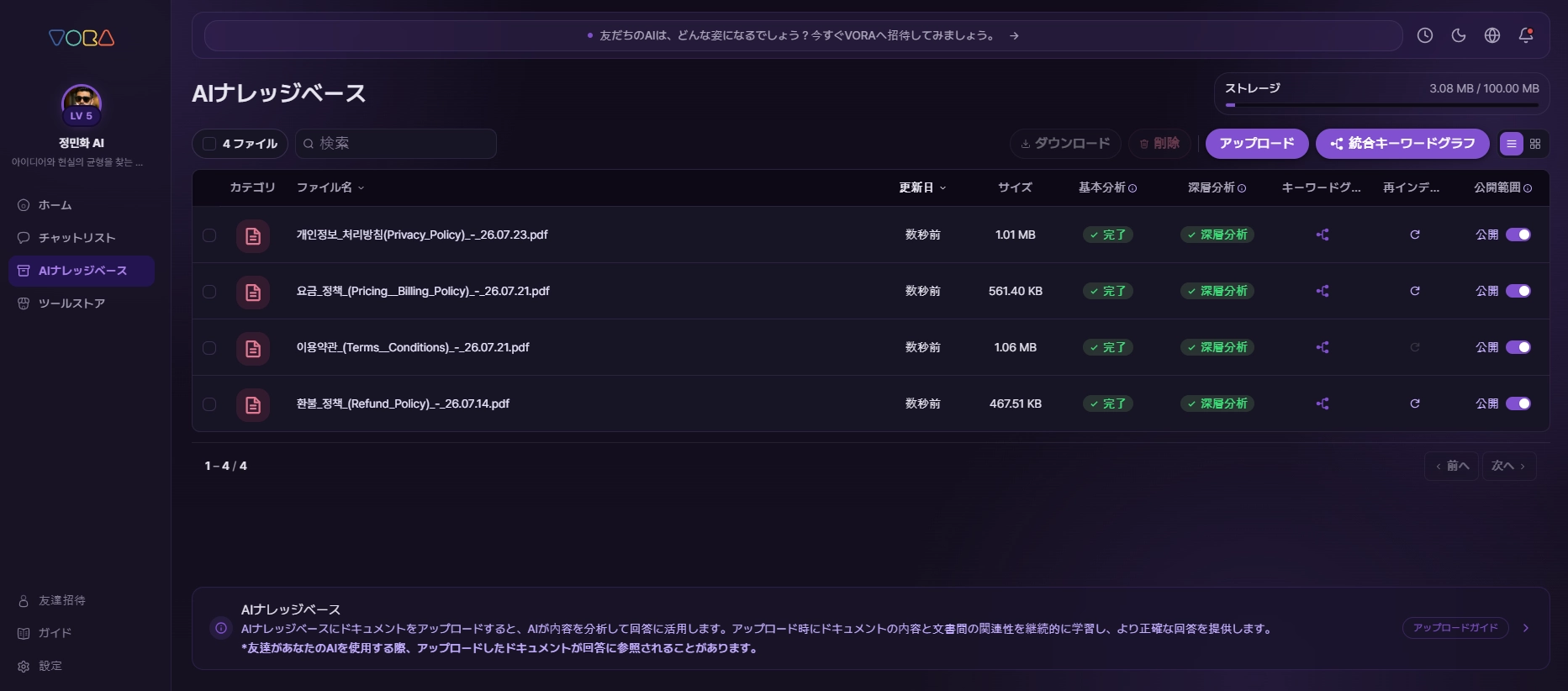
アップロードするとリストにファイルが表示され、基本分析と深層分析の二つの欄でそれぞれの進行状況が確認できます。ここがAIナレッジベースの核心です。
基本分析は、文書を素早く読み込んで検索できるように準備する段階です。「完了」に変わったら、その文書についてすぐに質問できます。 深層分析が終わるまで待つ必要はありません。
深層分析は、文書内のキーワードとキーワード間の関係まで深く把握する段階です。少し時間はかかりますが、完了すると二つのことが変わります。
•
文書と文書をまたぐ質問への精度が格段に上がります
•
キーワードグラフのアイコンが有効になり、AIが文書をどう理解したかを直接見られます
つまり、急ぐときは基本分析だけでもすぐに使え、深い分析が必要なときは深層分析まで待てばよいわけです。二段階に分かれている理由がここにあります。
5. チャットでAIナレッジベースを使う — オン/オフ、浅く深く
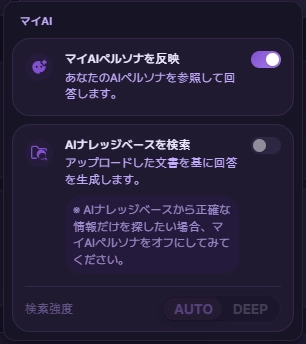
アップロードした文書は、チャットからすぐに使えます。入力欄の右にあるマイAIを押すとパネルが開き、二つの設定を調整できます。
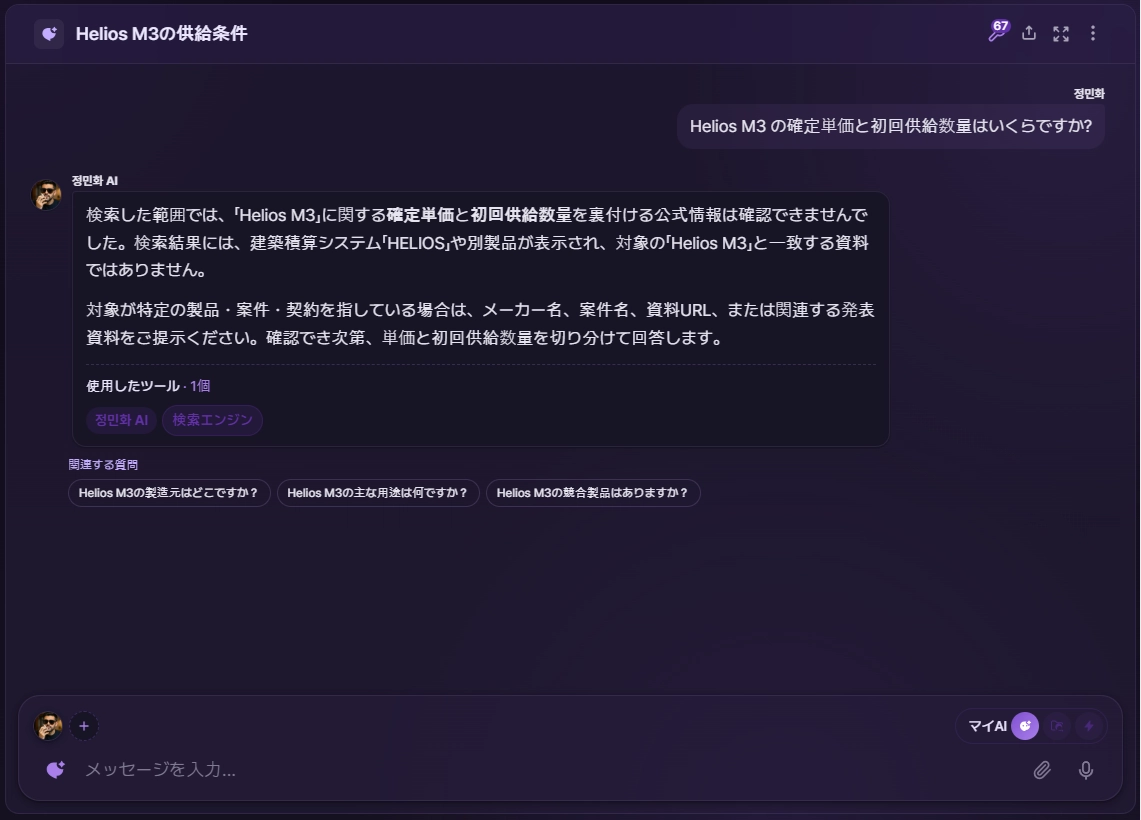
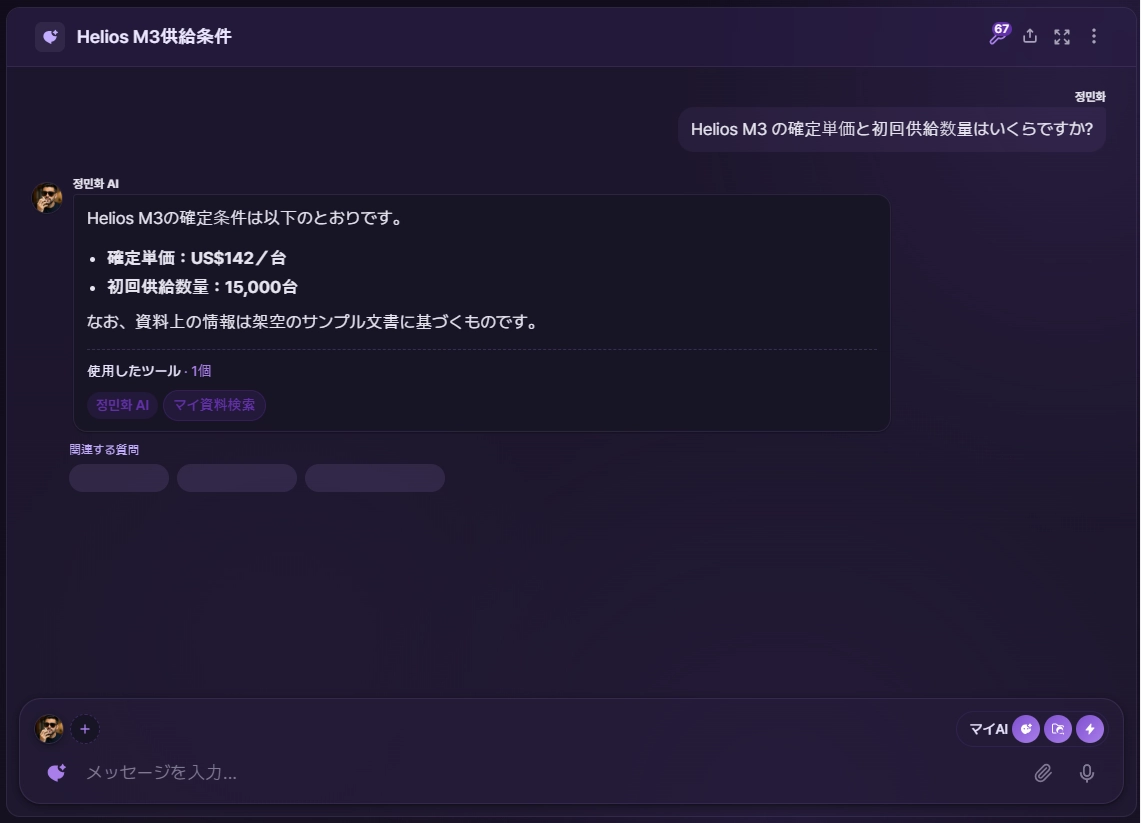
「AIナレッジベースから検索」 — このスイッチをオンにすると、アップロードした文書を基に回答を生成します。オフにすると文書を見ず、一般的な知識だけで答えます。同じ質問をオフで一度、オンで一度投げてみると、違いがすぐに分かります。文書にしかない数値や条件を尋ねたとき、オフの側は答えられないか一般論に流れ、オンの側は文書の正確な内容を示してくれます。
ファイルから正確な情報だけを引き出したいときは、「AIプロフィールを反映」を一時的にオフにするのも一つの方法です。設定した口調や視点が混ざらないぶん、原文により忠実な回答が得られます。画面にも同じ案内が表示されています。(画面に「マイAIペルソナを反映」と表示されている場合も、同じ項目です。)
「検索強度」 — AUTO と DEEP から選べます。
•
AUTO — 質問に合わせて自動で調整します。普段はこれで十分で、「この契約の単価はいくら?」のような単純な照会に素早く軽く答えます。
•
DEEP — より広く深く探します。複数の文書をまたいだり、散らばった条件を集めて比較したりする必要があるときに使ってください。「議事録と契約書で異なる条件をすべて挙げて」といった質問がこれにあたります。そのぶん回答までに少し時間がかかります。
まとめると — 普段は AUTO、突き合わせが必要なときは DEEP。 そして文書の裏づけが必要な質問では「AIナレッジベースから検索」をオンにしておけば大丈夫です。
6. 文書ごとのキーワードグラフ — AIの理解を見る
深層分析が終わったファイルのキーワードグラフアイコンを押すと、その文書の主要キーワードと、キーワード間の関係が図として広がります。
各キーワードは人物、組織、製品、日付、場所、概念といった種類に分けられ、色で区別されます。円が大きいほど文書内で重要に扱われたキーワードで、線でつながっているものは互いに関係があるという意味です。右側のリストから種類を選んで強調表示することもできます。
これが役に立つ理由は — AIの回答をそのまま信じるかどうかを判断する材料になるからです。自分の文書で何が中心として捉えられたのかを、目で確認できます。
7. 統合キーワードグラフ — 文書をまたいで見る
一つの文書のグラフではなく、アップロードした文書全体を一つの地図として見たいときは、右上の「統合キーワードグラフ」を押してください。
ここでは複数の文書にまたがって繰り返し登場するキーワードが大きなまとまりとして現れ、別々の文書に散らばっていた項目どうしがどうつながるのかが一目で分かります。文書が積み重なるほど地図は緻密になり、そのぶんAIが参照できる文脈も広がります。
8. 表示の切り替えと再分析
右上のアイコンでリスト表示とカード表示を切り替えられます。カード表示は文書の1ページ目がプレビューとして見えるので、ファイルが多いときに探しやすくなります。
ファイルを修正して再アップロードした場合や、分析をやり直したい場合は再インデックスボタンを押してください。
9. 公開範囲 — 文書ごとに設定できます
友だちがあなたのAIを使うとき、アップロードした文書が回答に参照されることがあります。ここで大事なのは、その範囲を文書一つひとつごとに設定できるという点です。
リストの公開範囲欄にあるトグルをオフにすればその文書は自分だけが使い、オンにすれば友だちのAIとの協働にも活用されます。つまり、チームと共有すべき資料はオンに、自分だけが参照する資料はオフにしておけばよいわけです。全部か無かではなく、文書単位で選んで開けます。
アップロード前に決めておく必要もありません。いつでもリストから変更できます。
文書は積み重なるほど力を発揮します。一つずつアップロードしておくだけでAIが自分の分野をどんどん深く理解していくので、気軽に始めてみてください。