.png&customEmojiId=35f270ba-ff57-80fe-8e22-007a667c4f37&width=250)

[LANG-KO]
리서치, 늘 막막하죠. 무엇부터 찾아야 할지 계획을 세우고, 자료를 모으고, 정리하고, 검증까지 하다 보면 생각보다 손이 많이 가요. VORA의 파워리서치는 이 과정을 대신 해줘요. 주제만 입력하면 AI가 먼저 "어떤 순서로 조사할지" 계획을 세우고, 그 계획대로 단계별로 리서치한 다음, 결과를 요약하고 스스로 비평까지 해줘요.
파워리서치는 PDCA 기반의 심층 리서치 기능이에요. 한 번 검색해서 답하고 끝나는 게 아니라 「계획 → 실행 → 요약 → 비평」의 흐름으로 깊이 있게 파고들죠. 어떻게 쓰는지 화면과 함께 차근차근 볼게요.
1. 파워리서치 모드로 들어가기
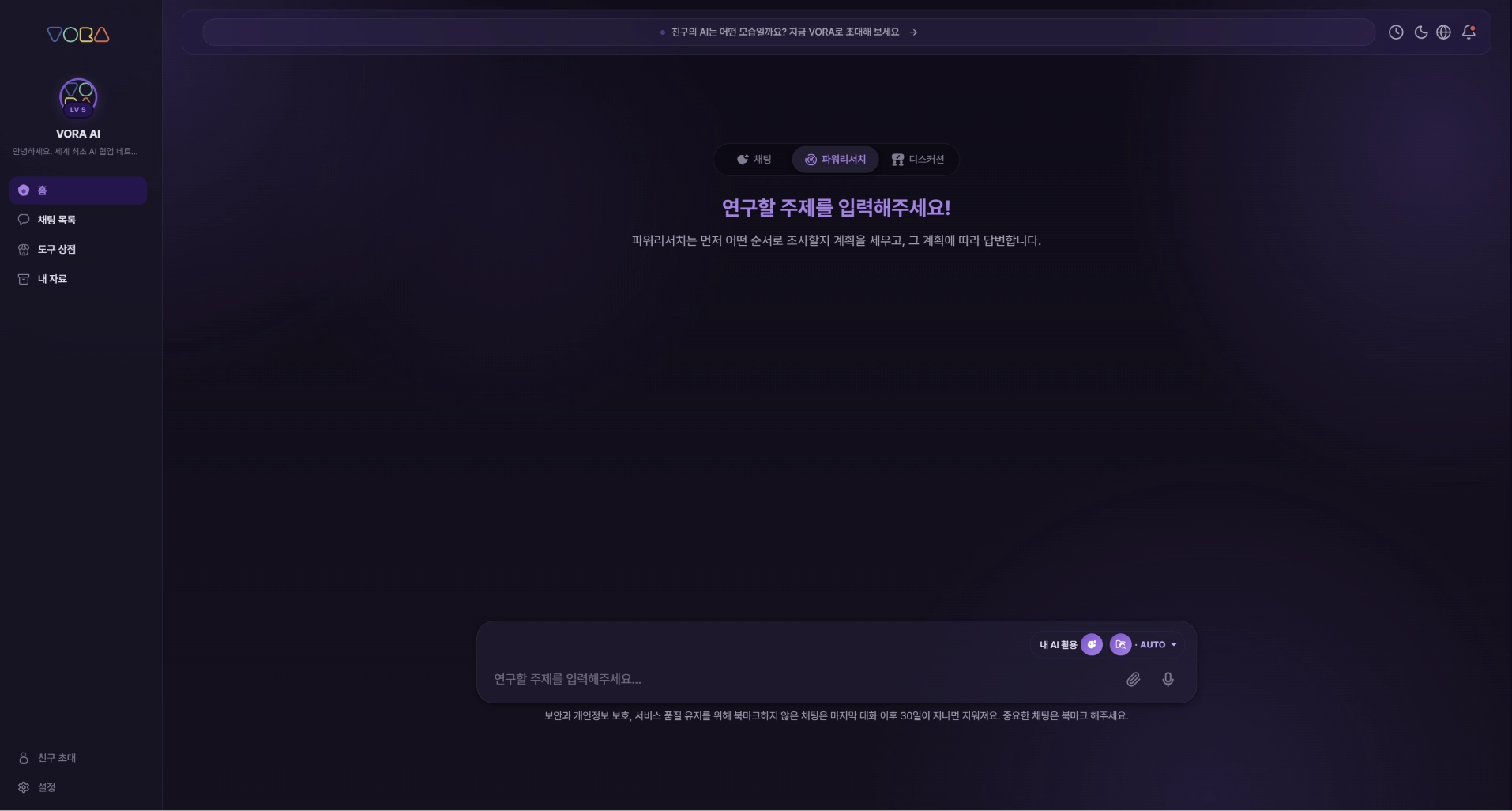
홈 화면 가운데 위쪽에 채팅 · 파워리서치 · 디스커션 세 가지 모드 탭이 있어요. 여기서 파워리서치를 눌러주세요. 선택하면 "연구할 주제를 입력해주세요!"라는 안내와 함께 입력창이 열려요.
2. 연구 주제 입력하기
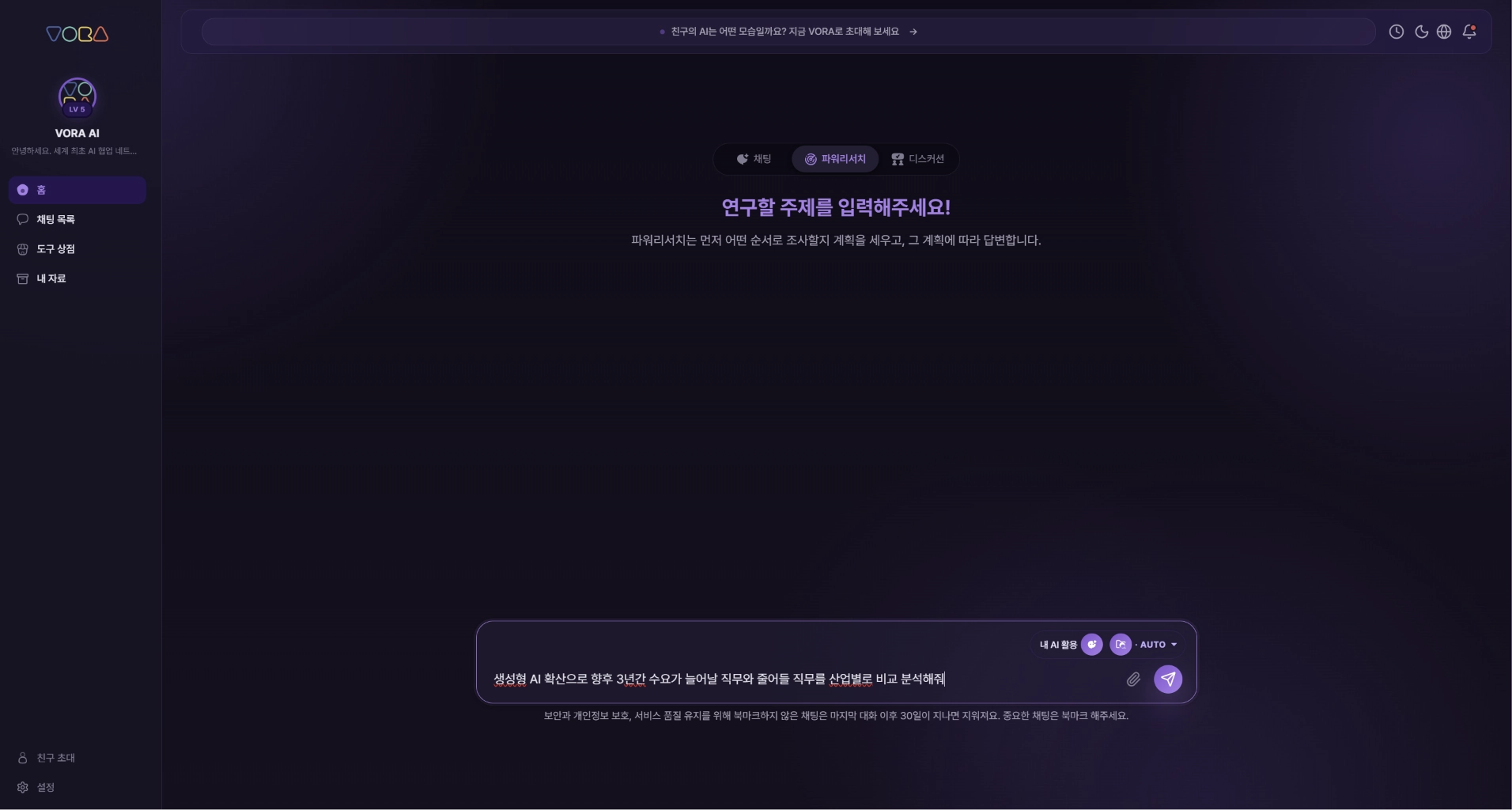
입력창에 조사하고 싶은 주제를 자유롭게 적어주세요. 질문이 구체적일수록 더 정확한 계획이 세워져요. 예를 들어 "생성형 AI 확산으로 향후 3년간 수요가 늘어날 직무와 줄어들 직무를 산업별로 비교 분석해줘" 처럼요. 다 적었으면 전송 버튼을 눌러요.
3. AI가 실행 계획을 세워요
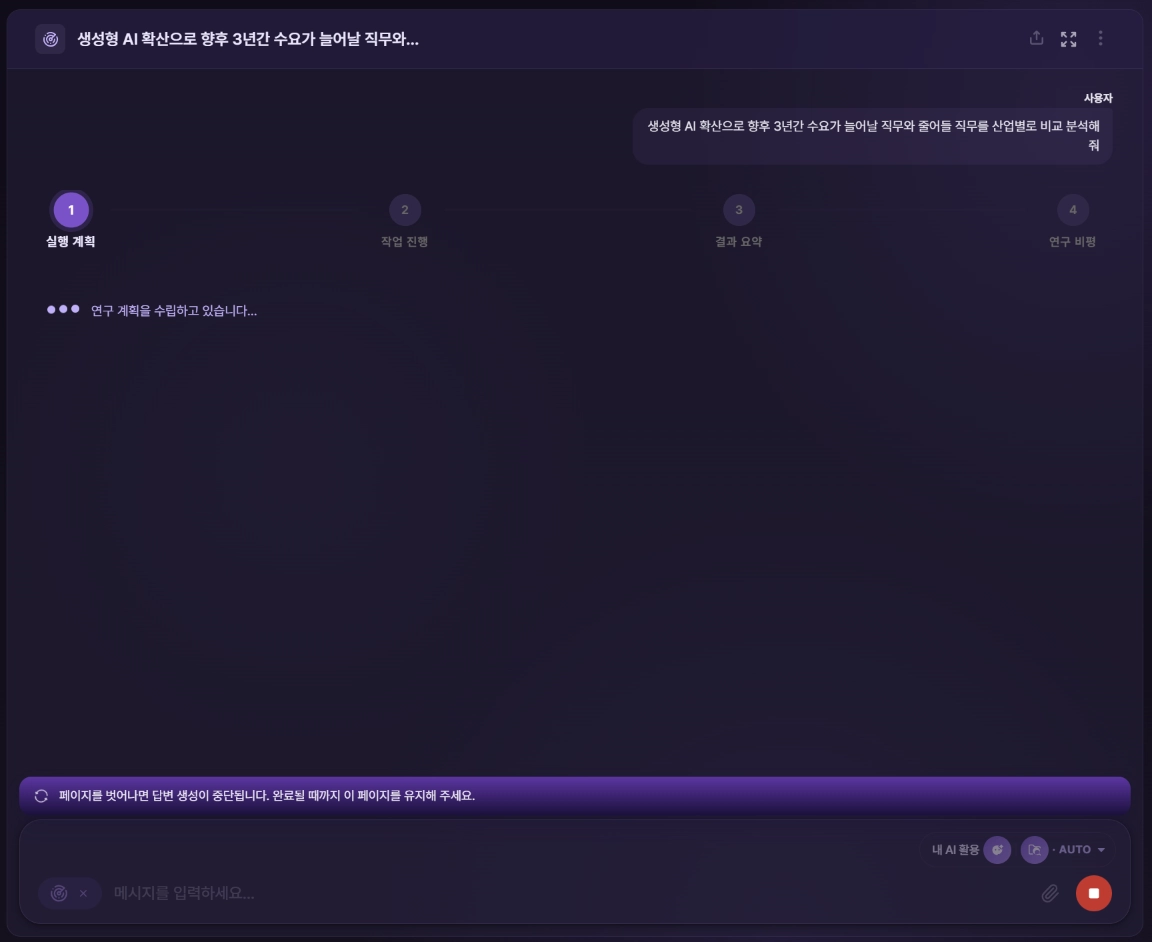
주제를 보내면 파워리서치가 곧바로 답을 쏟아내지 않고, 먼저 연구 계획을 세워요. 화면 위쪽 진행 단계를 보면 ① 실행 계획 → ② 작업 진행 → ③ 결과 요약 → ④ 연구 비평, 이렇게 네 단계로 진행돼요. 지금은 첫 번째 "실행 계획"을 만드는 중이에요.
4. 실행 계획 검토하기
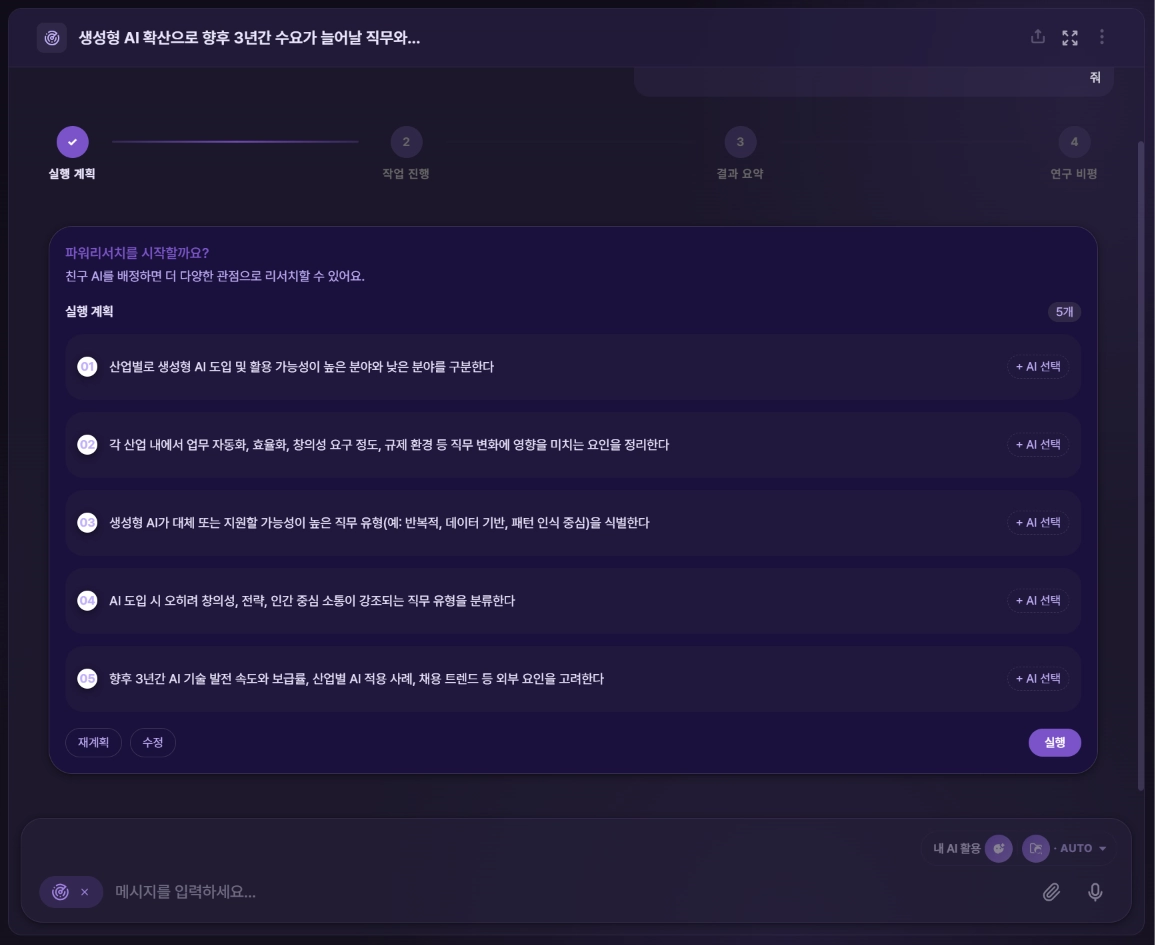
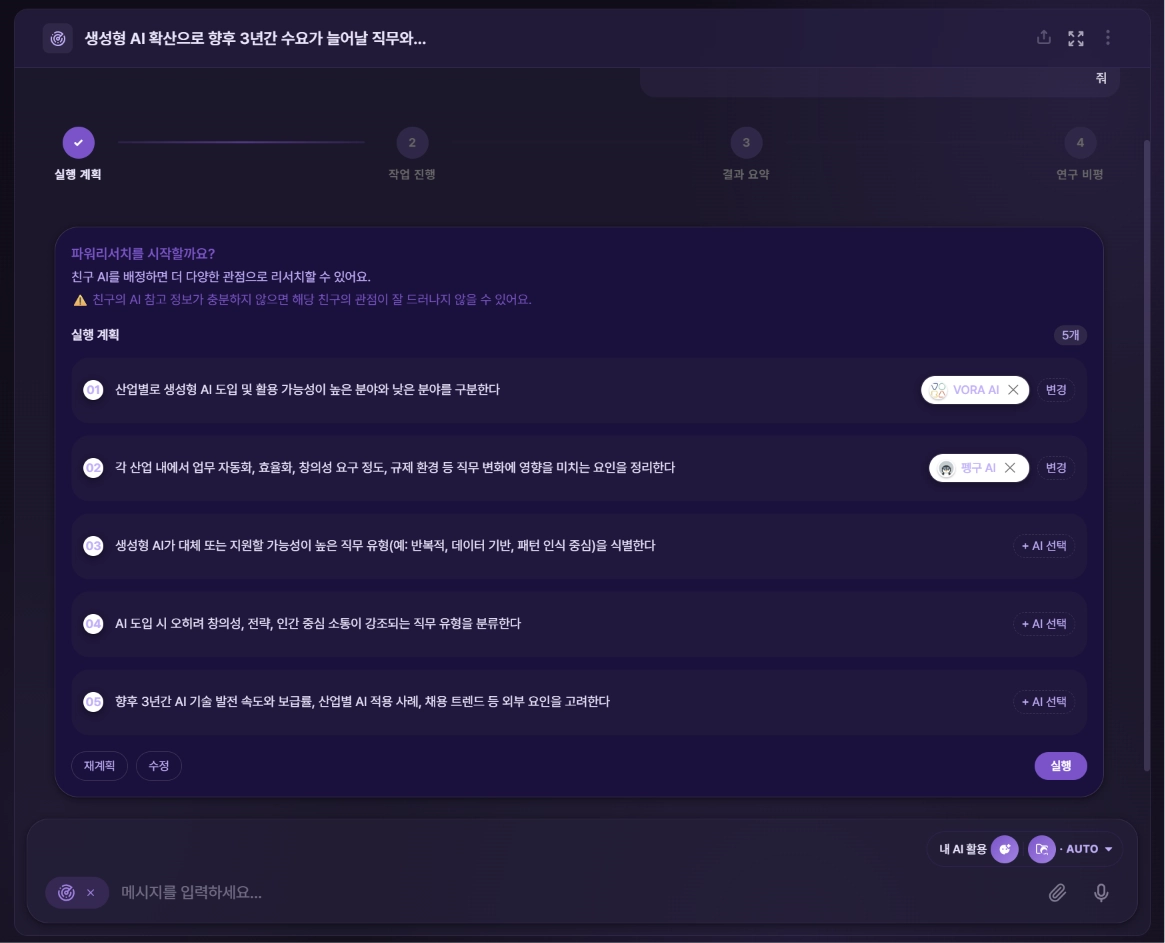
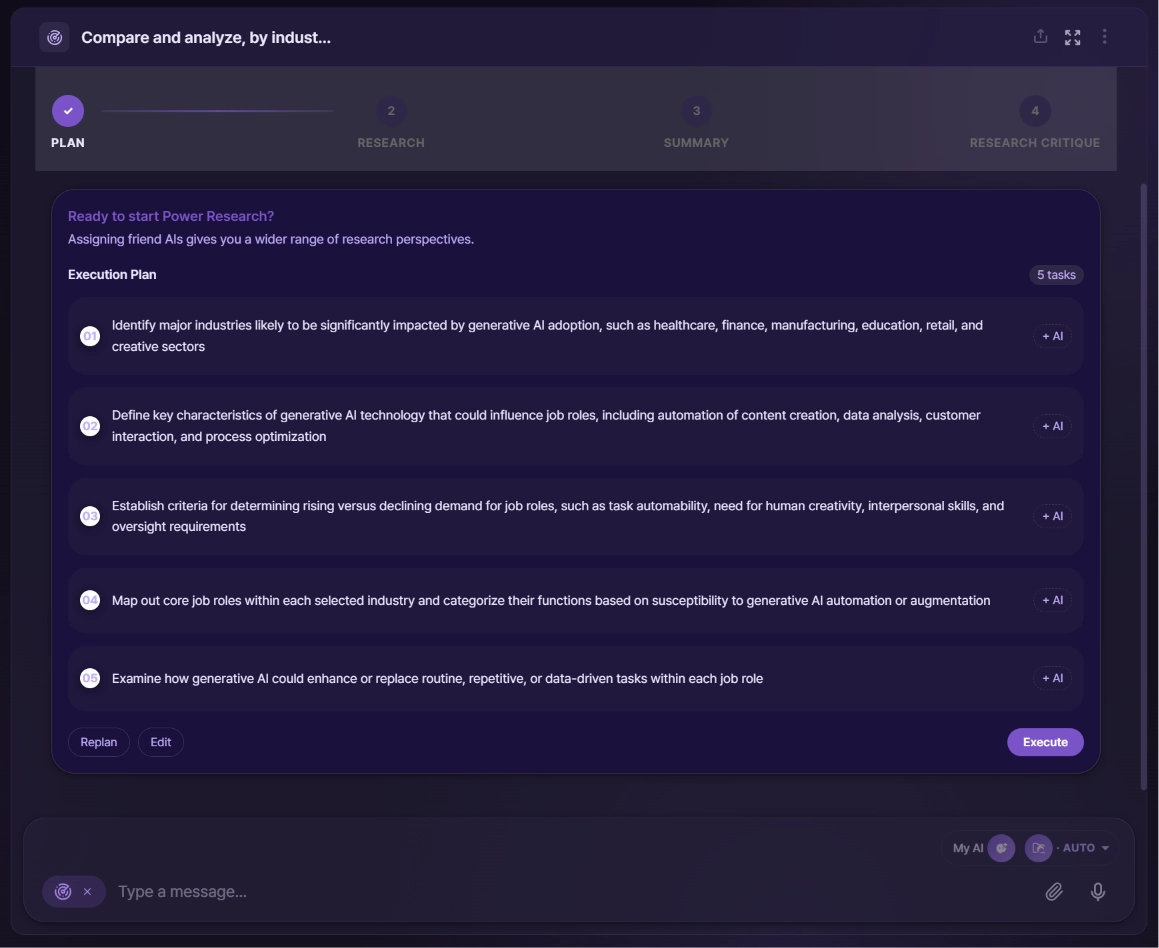
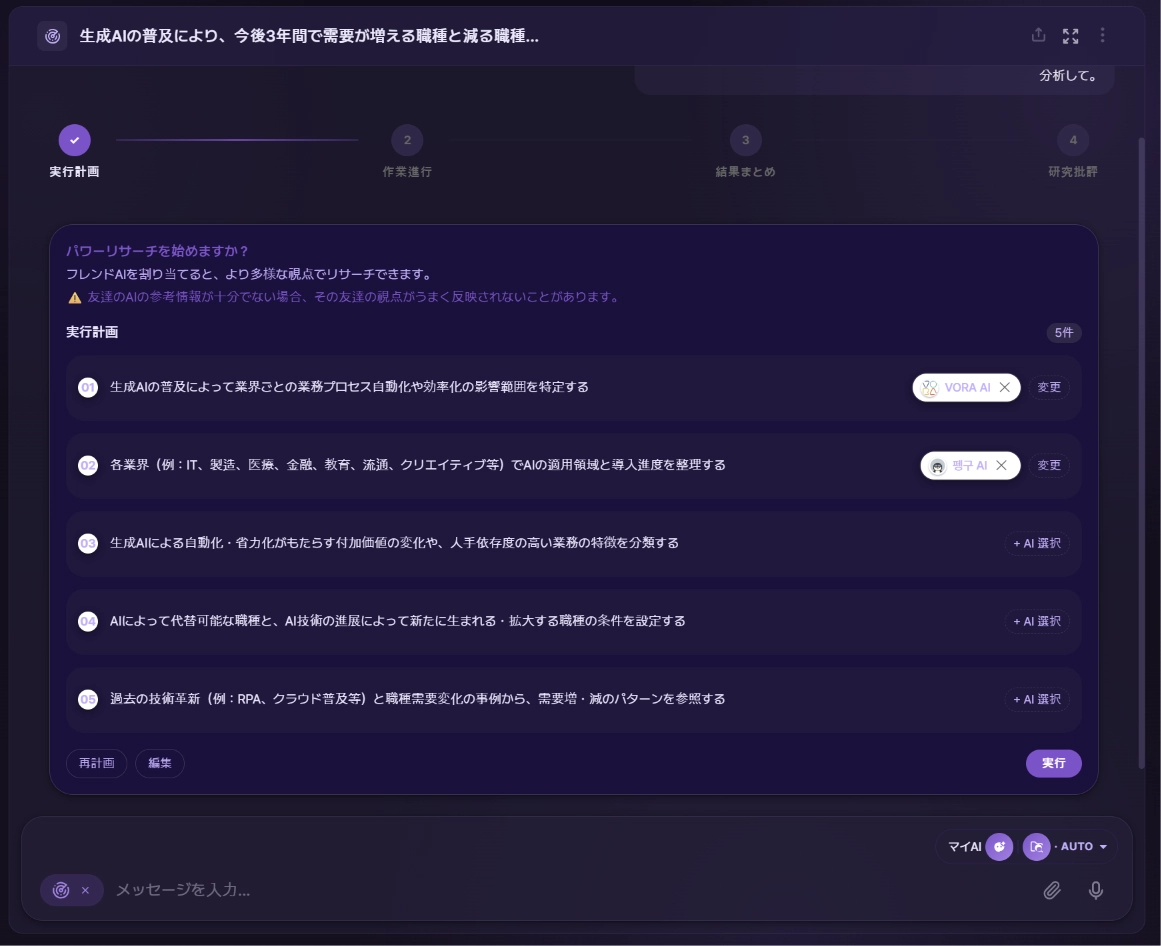
잠시 기다리면 조사 순서가 단계별(최대 5개)로 정리돼서 나와요. 계획이 마음에 들면 「실행」을 누르면 되고, 방향을 바꾸고 싶으면 「재계획」으로 다시 짜거나 「수정」으로 각 단계를 직접 고치고 추가·삭제할 수 있어요.
5. 친구 AI 배정하기 (선택)
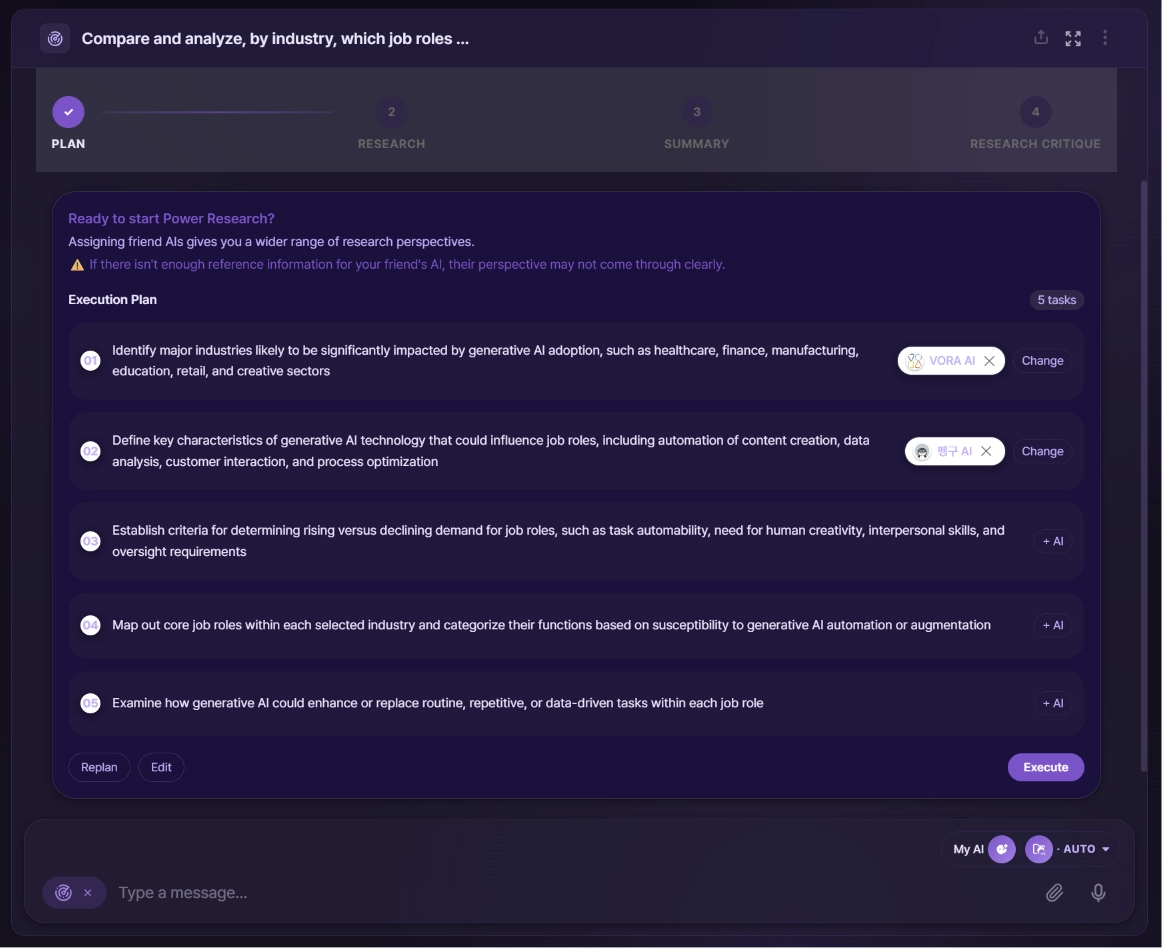
각 조사 단계 옆의 「+ AI 선택」 버튼으로, 그 단계를 어떤 AI가 맡을지 정할 수 있어요. 내 AI는 물론, 친구의 AI도 배정할 수 있어서 단계마다 서로 다른 관점으로 리서치하게 만들 수 있어요. 따로 배정하지 않으면 VORA가 알아서 적절한 AI를 붙여줘요. 다만 친구 AI를 배정했는데 그 친구의 AI 정보가 충분하지 않으면 해당 친구의 관점이 잘 드러나지 않을 수 있다는 안내가 떠요. 배정까지 끝났으면 「실행」을 눌러요.
6. 작업이 진행되는 모습
실행을 누르면 계획한 단계를 하나씩 처리해요. "작업 1/5 진행 중"처럼 어디까지 왔는지 보이고, 끝난 단계에는 DONE 표시가 붙어요.
 한 가지 꼭 기억해주세요 — 파워리서치는 이 화면을 벗어나면 답변 생성이 중단돼요. 완료될 때까지 페이지를 그대로 유지해주세요.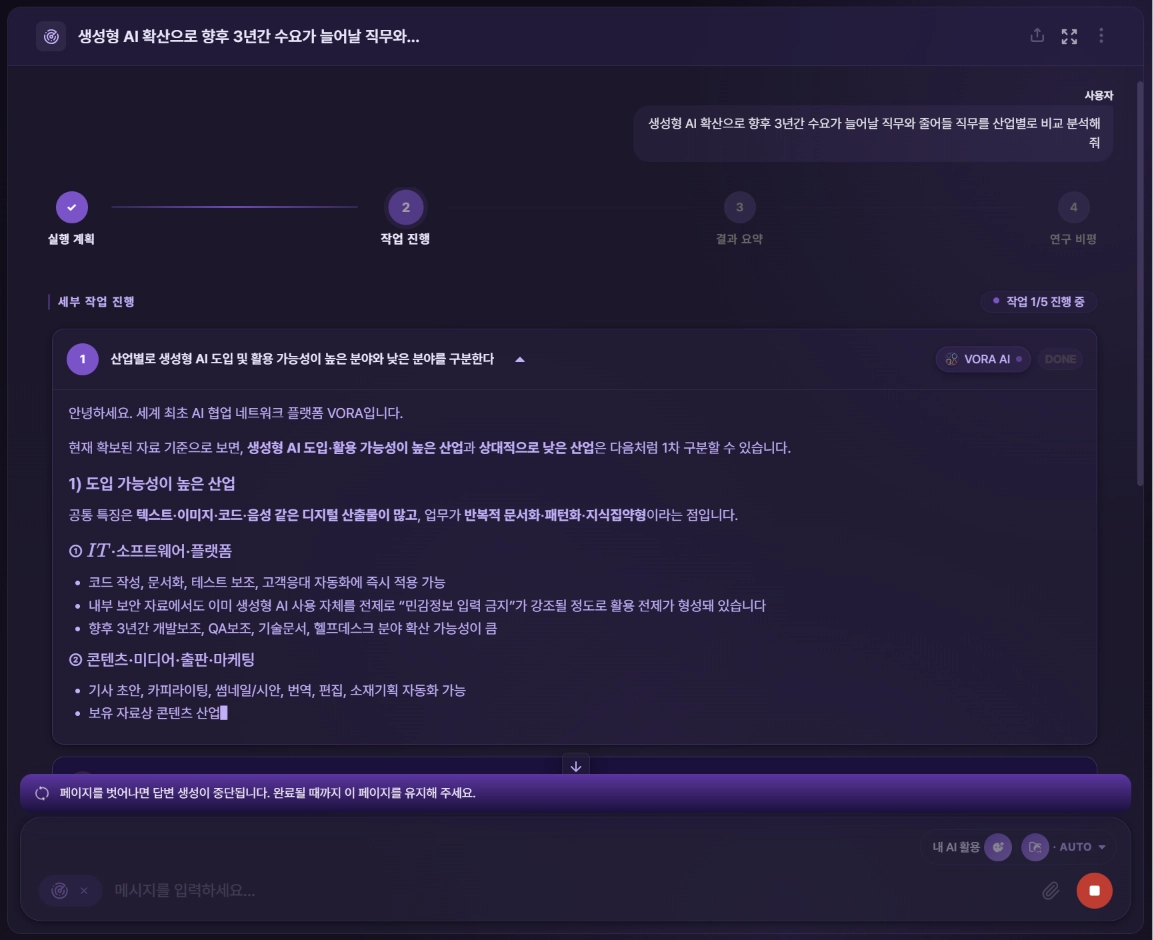
7. 결과 요약 확인하기
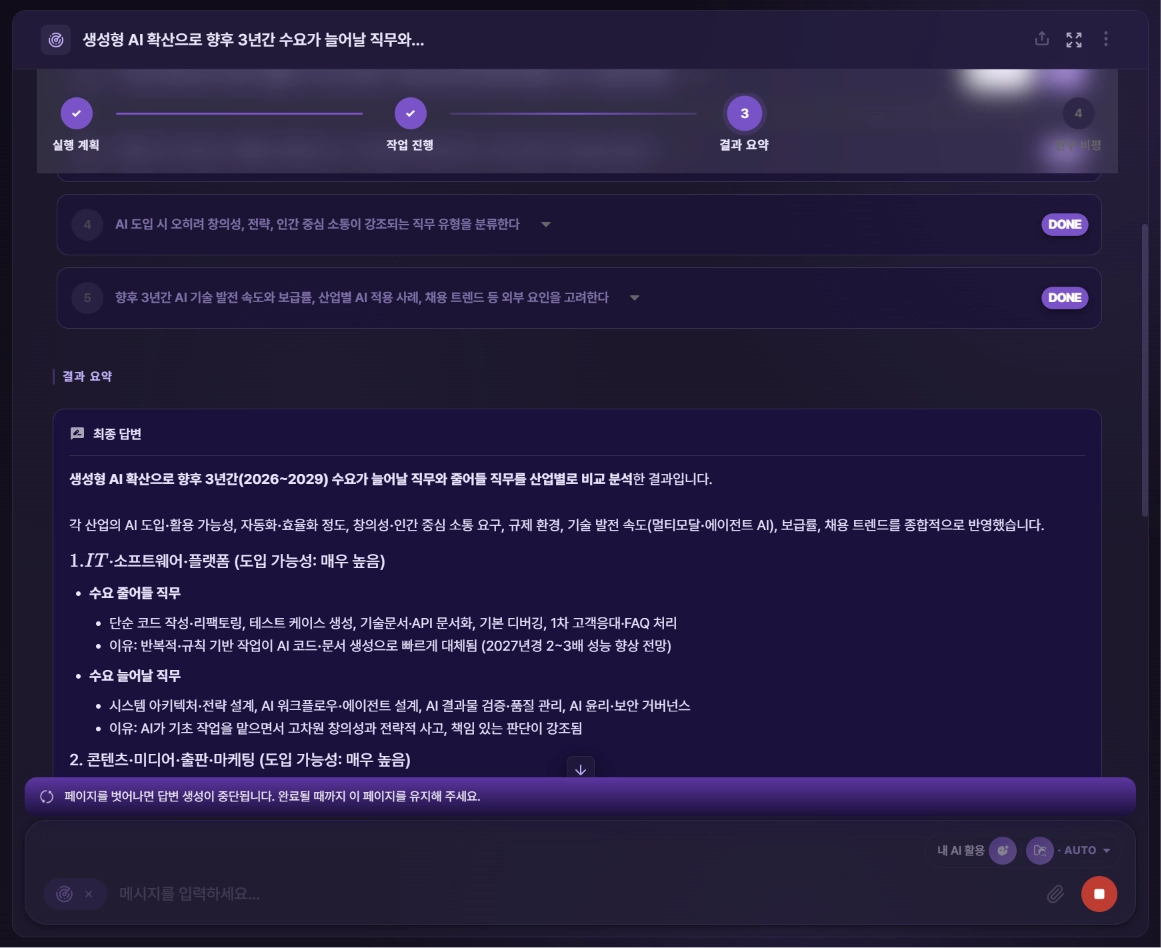
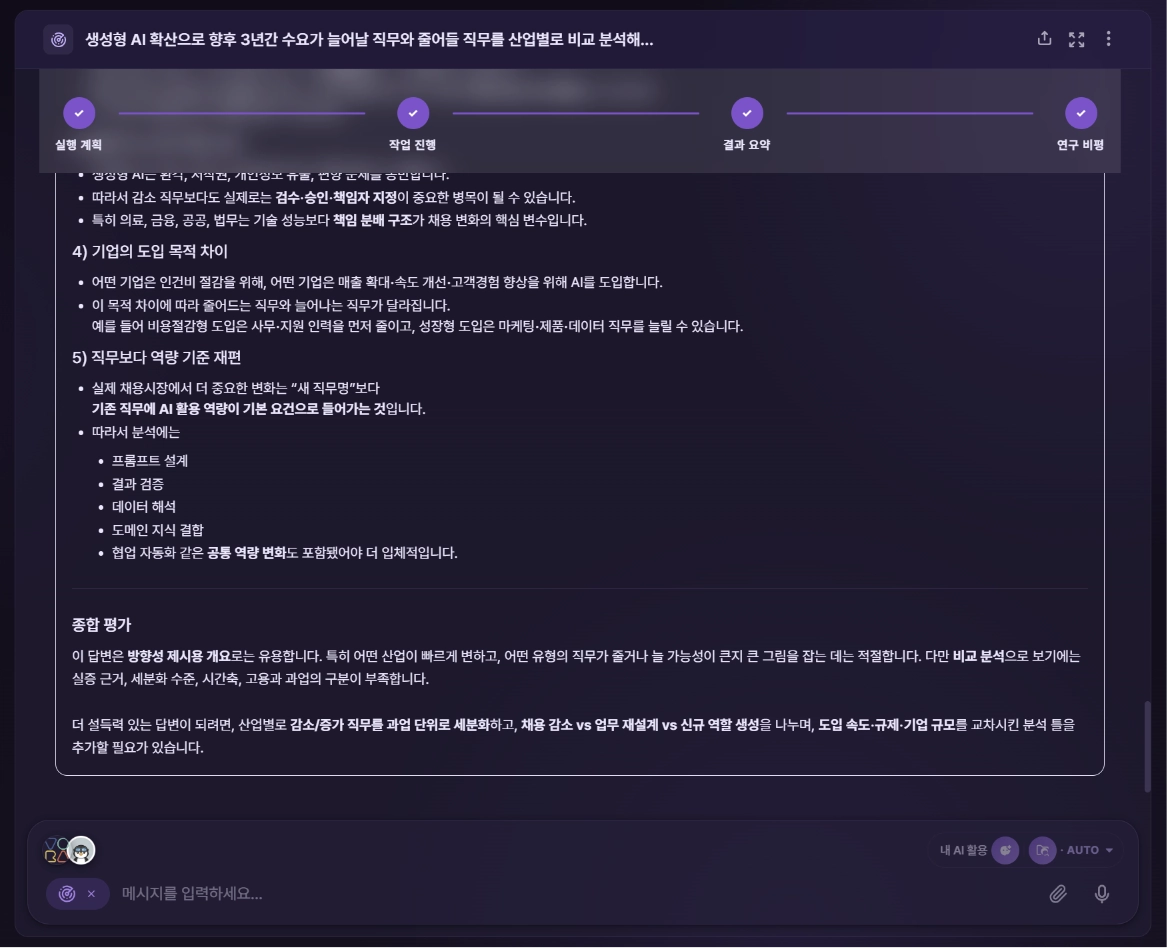
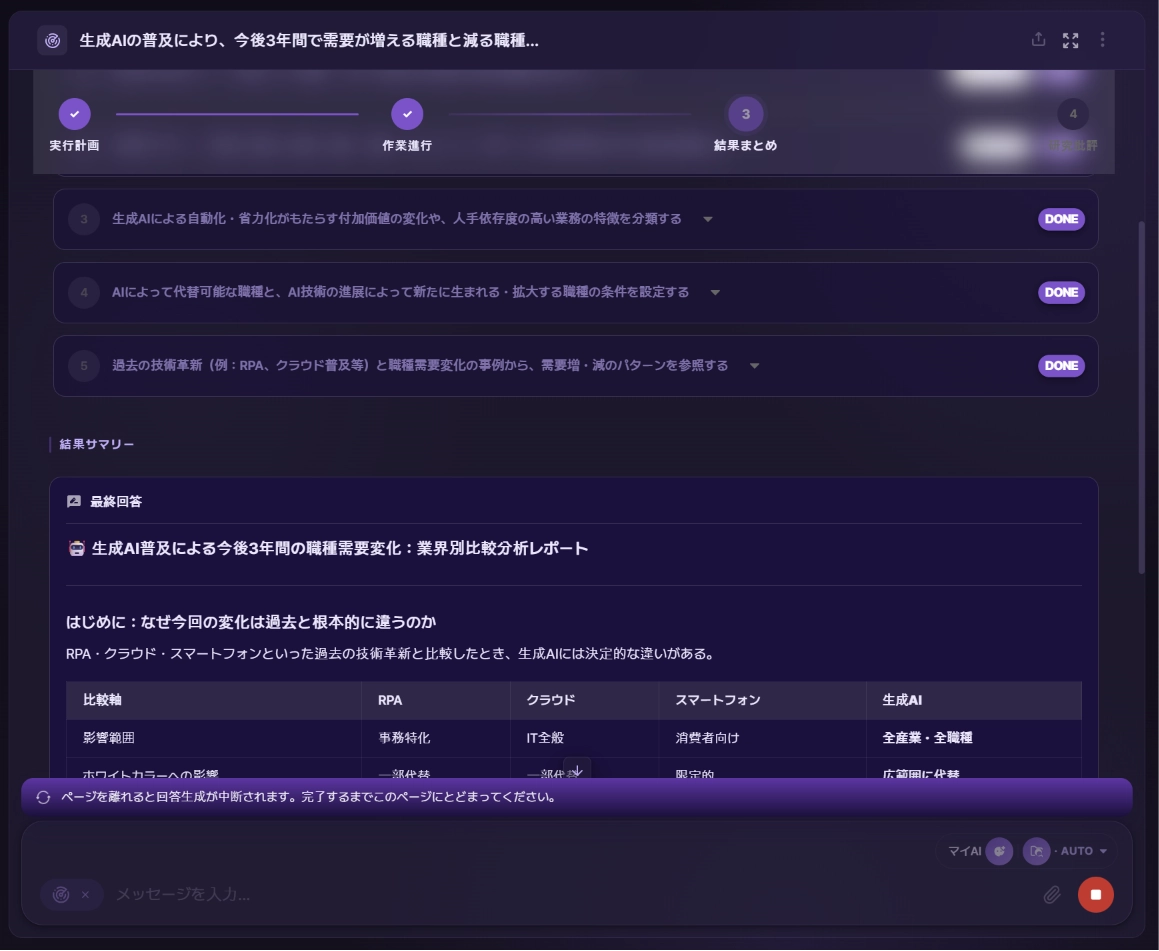
모든 단계가 끝나면 결과 요약에 최종 답변이 정리돼서 나와요. 단계별로 조사한 내용을 종합해서, 핵심 결론과 비교 요약까지 한눈에 볼 수 있게 보여줘요.
8. 연구 비평까지 받아보기
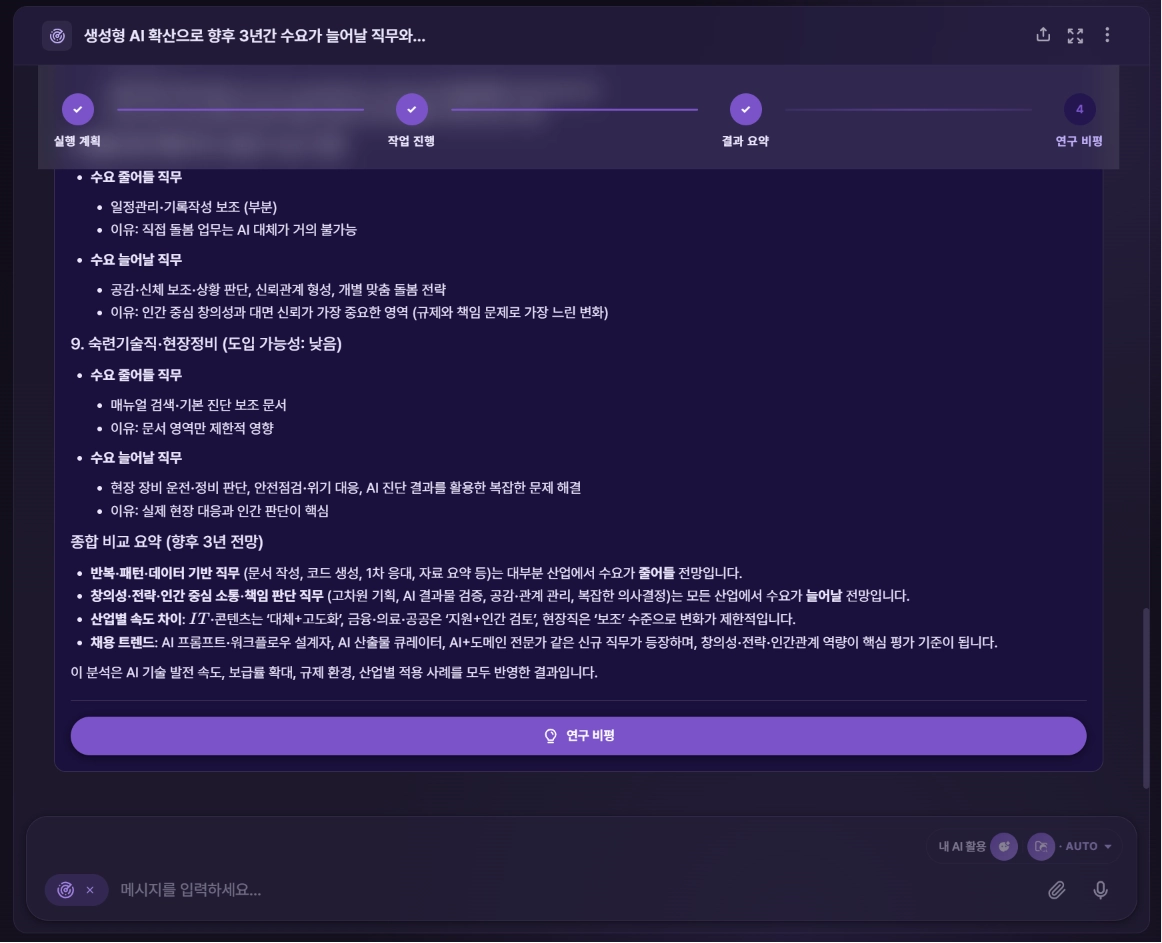
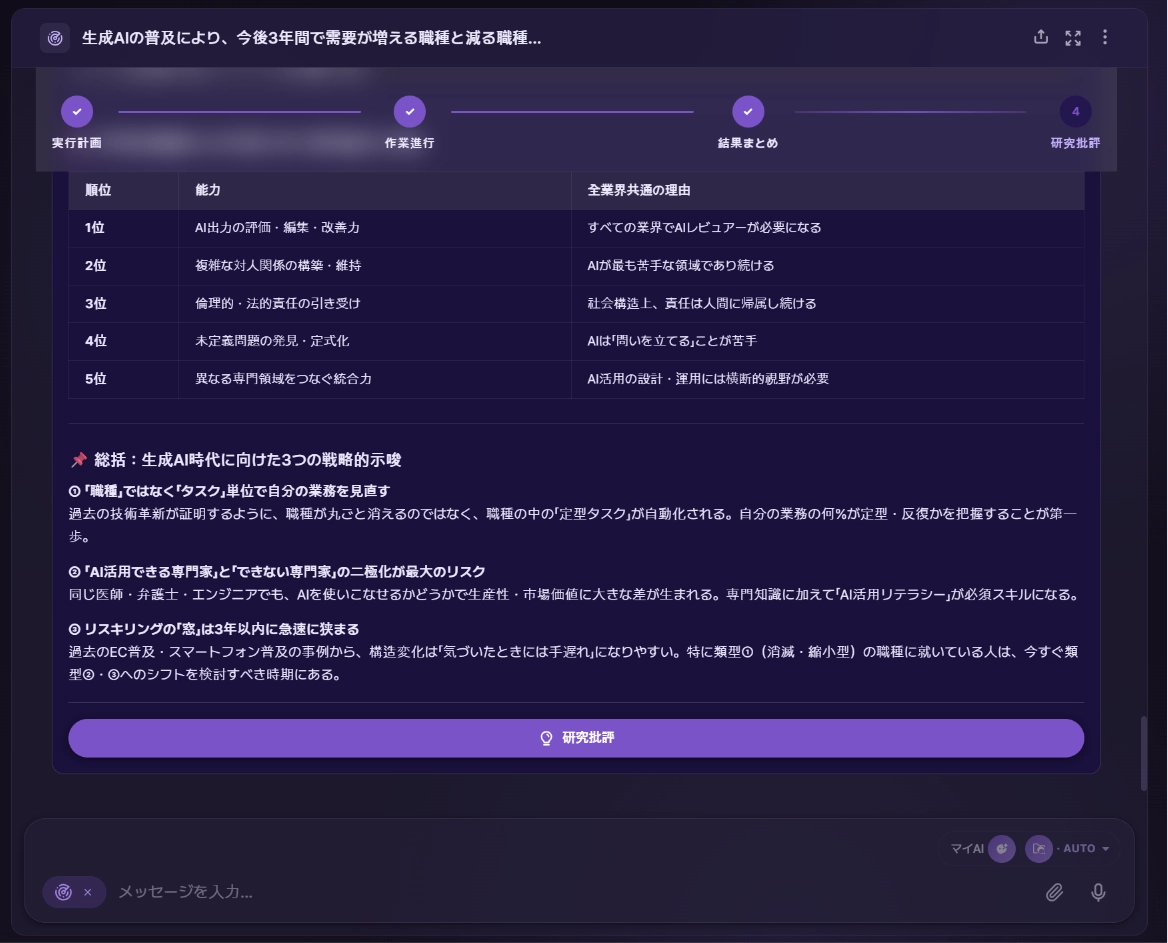
여기서 끝이 아니에요. 결과 아래의 「연구 비평」 버튼을 누르면, VORA가 방금 내놓은 답변을 스스로 점검해줘요. 이 분석이 어떤 점에서 유용하고, 어떤 점이 부족한지, 더 설득력 있으려면 무엇을 보완해야 하는지를 짚어줘서, 결과를 그대로 믿기보다 비판적으로 검토할 수 있어요.
완성된 결과물은 문서로 다운로드하거나 마인드맵으로 정리해 볼 수 있어요. (마인드맵은 마인드맵 도구를 구독 중일 때 활성화돼요.)
참고로 파워리서치는 하나의 주제를 끝까지 파고드는 데 집중해요. 그래서 이어서 다른 질문을 하면 새 채팅으로 연결돼요. 새로운 주제는 새 채팅에서 시작한다고 생각하면 편해요.
9. 파일을 첨부해서도 쓸 수 있어요
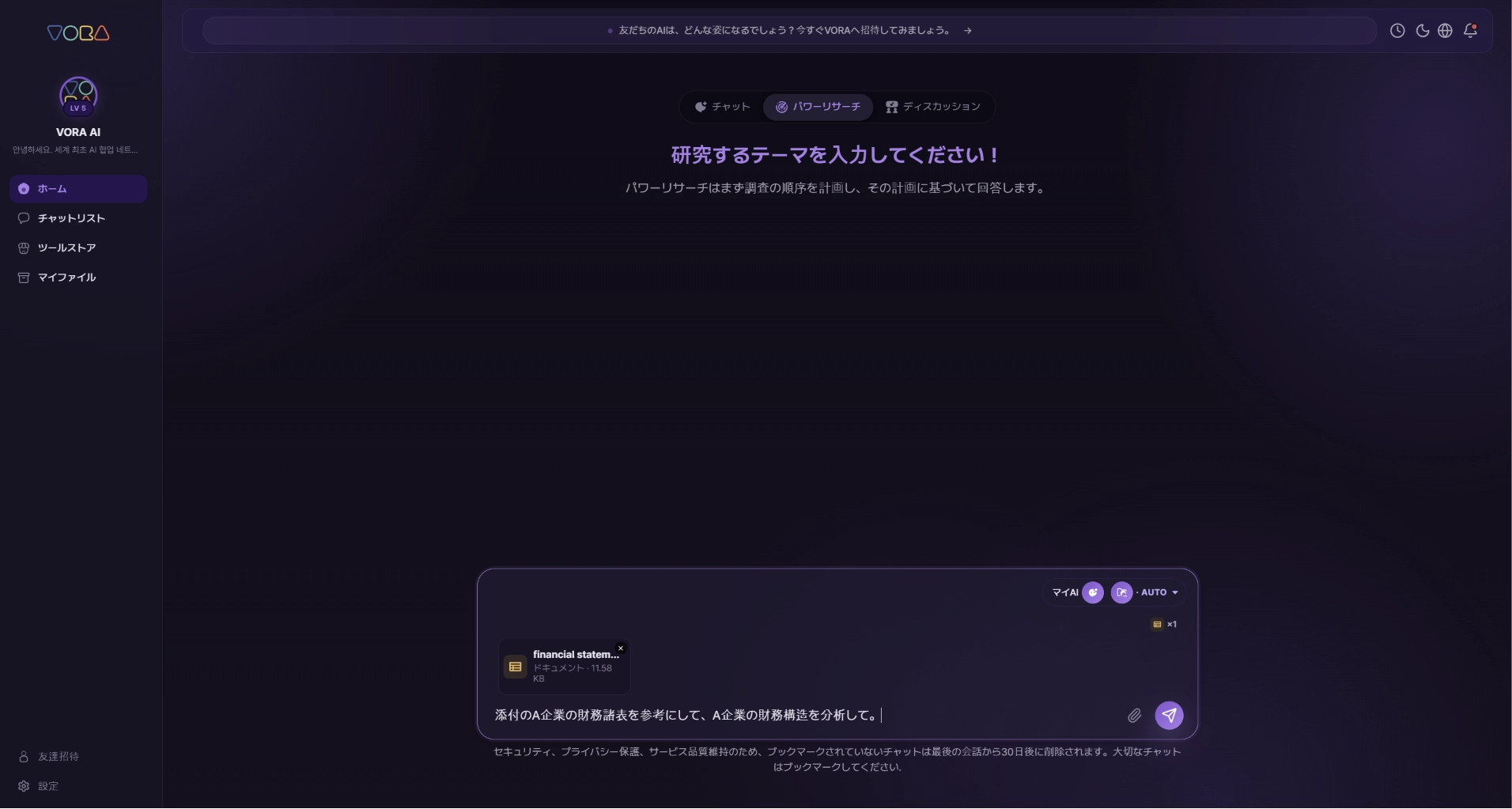
꼭 글로 된 주제만 입력해야 하는 건 아니에요. 입력창의 첨부 버튼으로 문서나 자료를 함께 올리면, 그 파일을 바탕으로 파워리서치를 진행할 수 있어요. 예를 들어 시장 조사 보고서 PDF를 첨부하고 "이 자료를 핵심만 요약하고, 빠진 관점이 있으면 보완해서 분석해줘" 처럼 요청하면, 첨부한 문서를 기준으로 계획을 세우고 리서치해줘요.
여기까지가 파워리서치의 기본 흐름이에요. 막막했던 조사도 주제 하나만 던지면 계획부터 비평까지 알아서 굴러가니, 깊이 있는 자료가 필요할 때 편하게 써보세요.
[LANG-EN]
Research is always a bit of a slog. You figure out where to start, build a plan, gather sources, organize everything, and then double-check it all — it adds up to more work than you'd expect. VORA's Power Research takes that off your plate. Just type in a topic, and the AI first builds a plan for how to investigate it, works through that plan step by step, summarizes the findings, and even critiques its own answer.
Power Research is a PDCA-based deep research feature. Instead of a single search-and-answer, it digs in through a Plan → Do → Summarize → Critique flow. Let's walk through how it works, screen by screen.
1. Enter Power Research mode
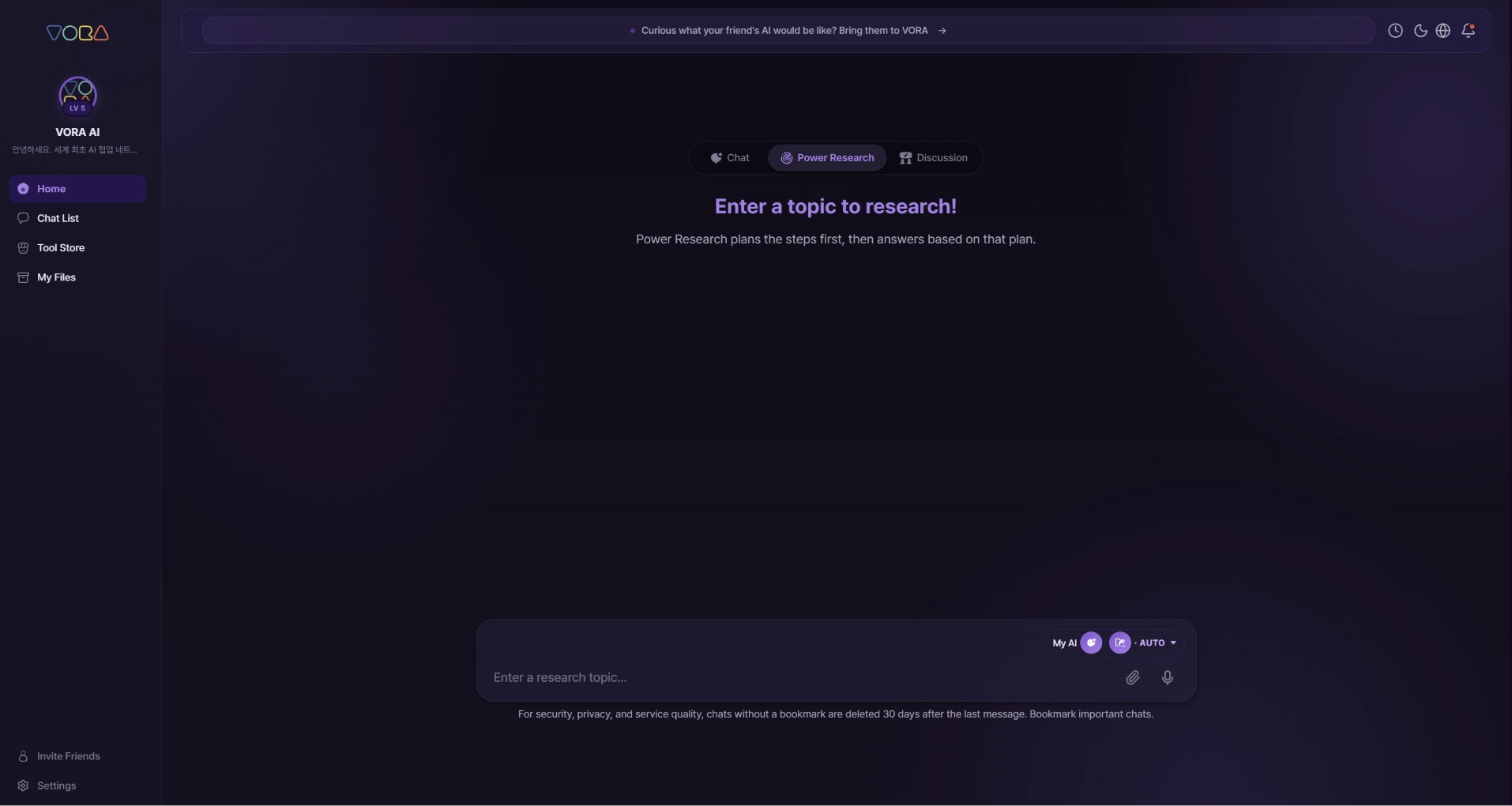
At the top center of the home screen, you'll find three mode tabs: Chat · Power Research · Discussion. Tap Power Research. Once selected, you'll see the prompt "Enter a topic to research" along with an input box.
2. Enter your research topic
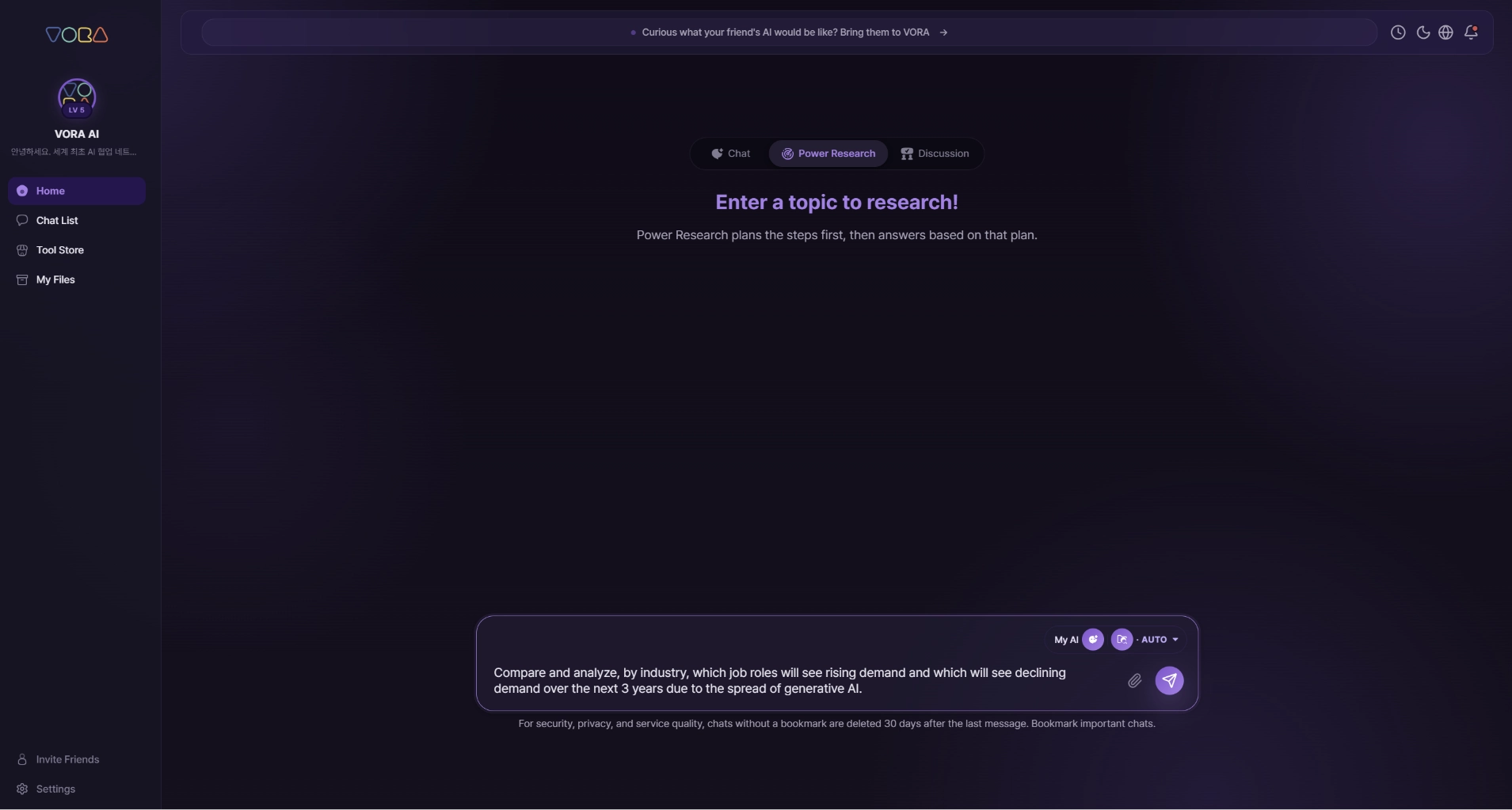
Type whatever you'd like to look into. The more specific your question, the more accurate the plan. For example: "Compare, by industry, which jobs will see rising vs. falling demand over the next three years as generative AI spreads." When you're done, hit send.
3. The AI builds an execution plan
Once you send your topic, Power Research doesn't rush to an answer — it builds a research plan first. The progress bar at the top shows four stages: ① Execution Plan → ② In Progress → ③ Summary → ④ Research Critique. Right now it's working on the first stage, the execution plan.
4. Review the execution plan
After a moment, the research steps are laid out in order (up to five). If you like the plan, just tap Run. Want to change direction? Use Replan to generate it again, or Edit to adjust each step directly and add or remove items.
5. Assign friend AIs (optional)
Next to each step is a + Select AI button, which lets you decide which AI handles that step. You can assign your own AI — or a friend's AI — so each step can be researched from a different perspective. If you don't assign anyone, VORA picks a suitable AI for you. One note: if you assign a friend's AI but that AI doesn't have enough reference information, that friend's perspective may not come through clearly, and you'll see a heads-up about it. Once everything's assigned, tap Run.
6. Watch the work unfold
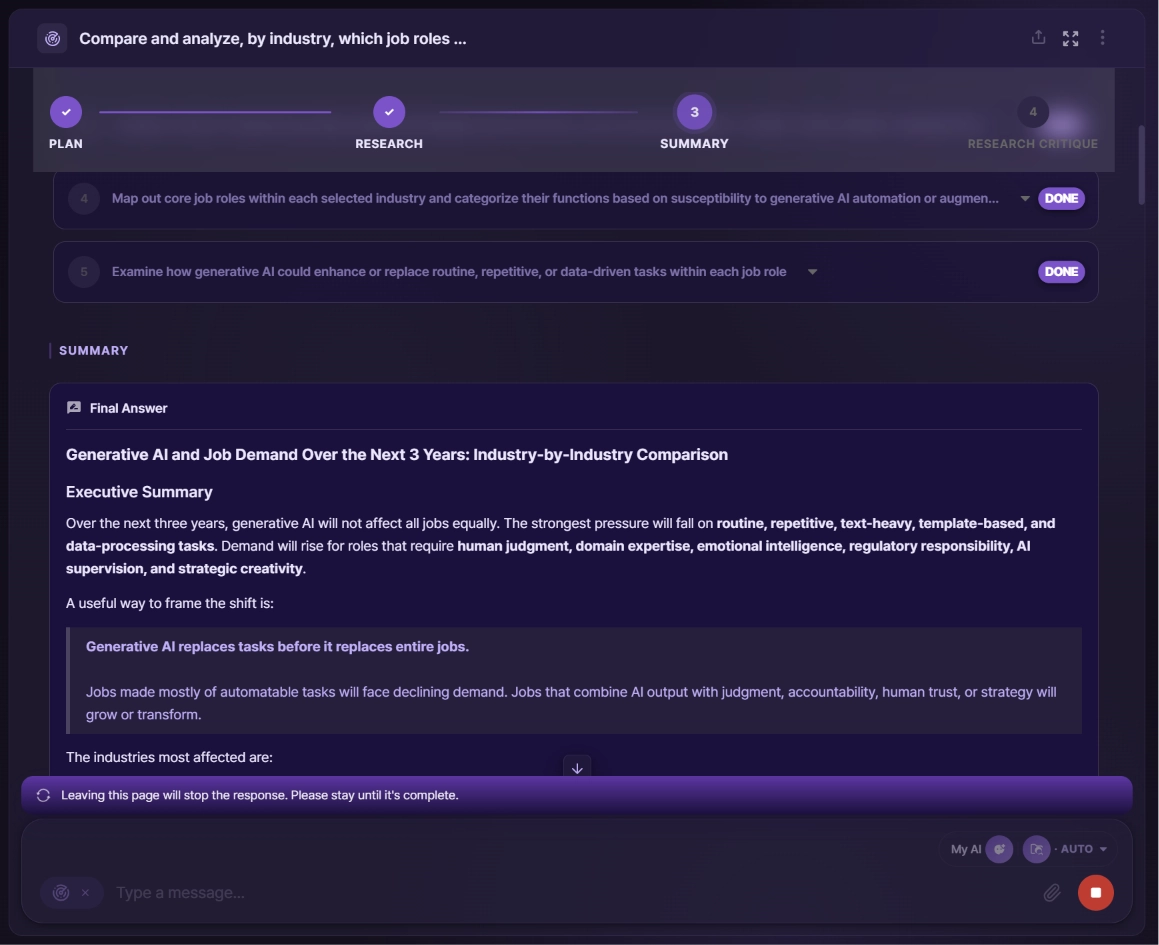
After you tap Run, Power Research handles the steps one by one. You can see how far along it is — like "Task 1 of 5 in progress" — and each finished step gets a DONE tag.
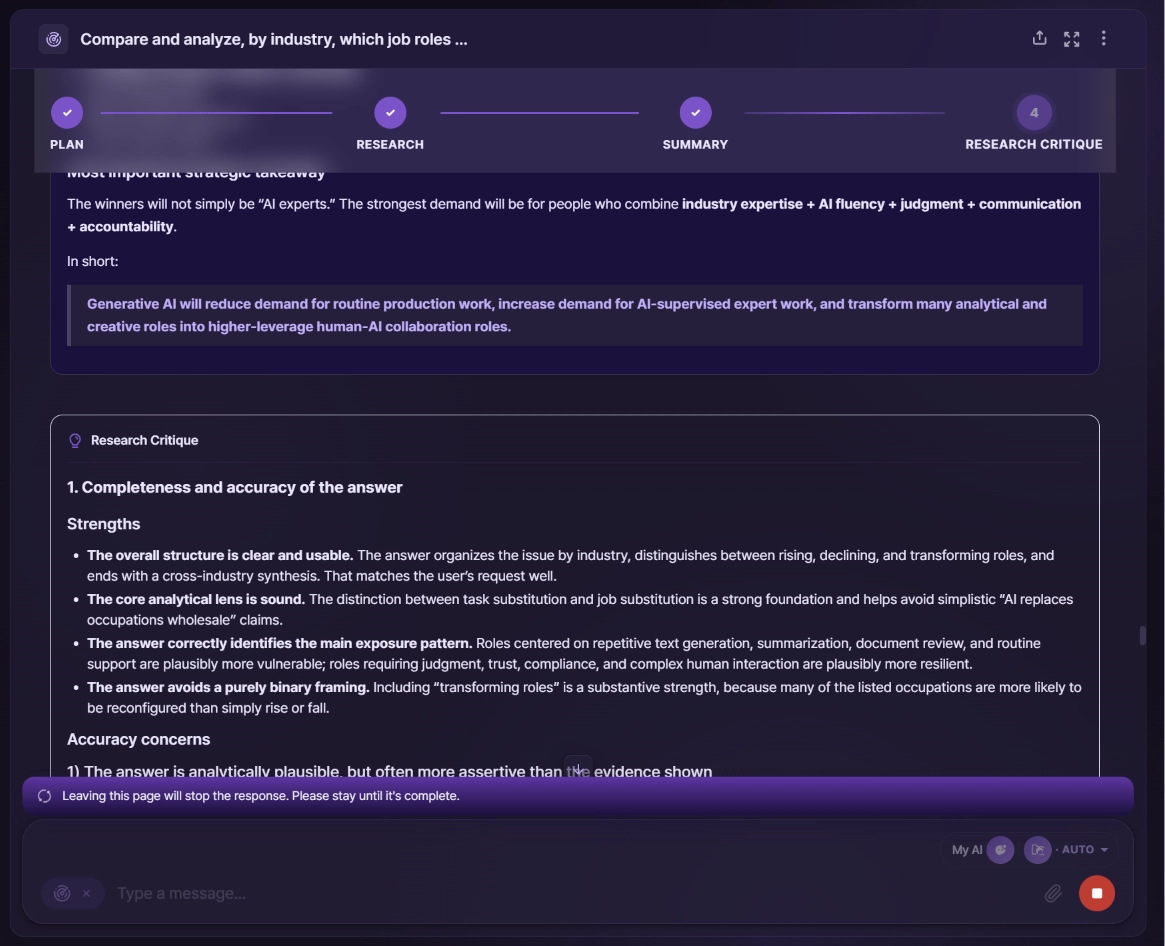
One thing to keep in mind: Power Research stops generating if you leave this screen. Please keep the page open until it finishes.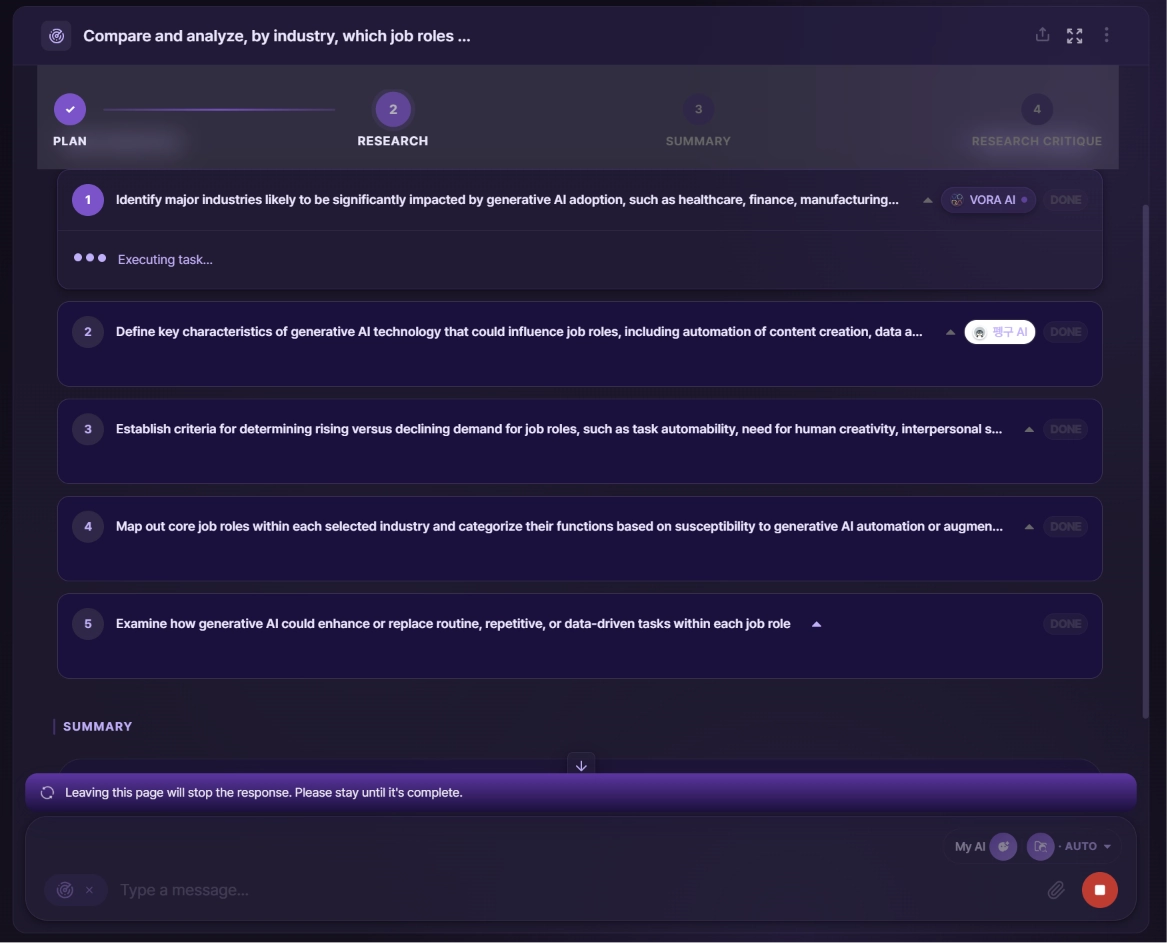
7. Check the summary
When every step is done, the final answer appears under Summary. It pulls together everything researched across the steps, so you can see the key conclusions and a comparative overview at a glance.
8. Get a research critique
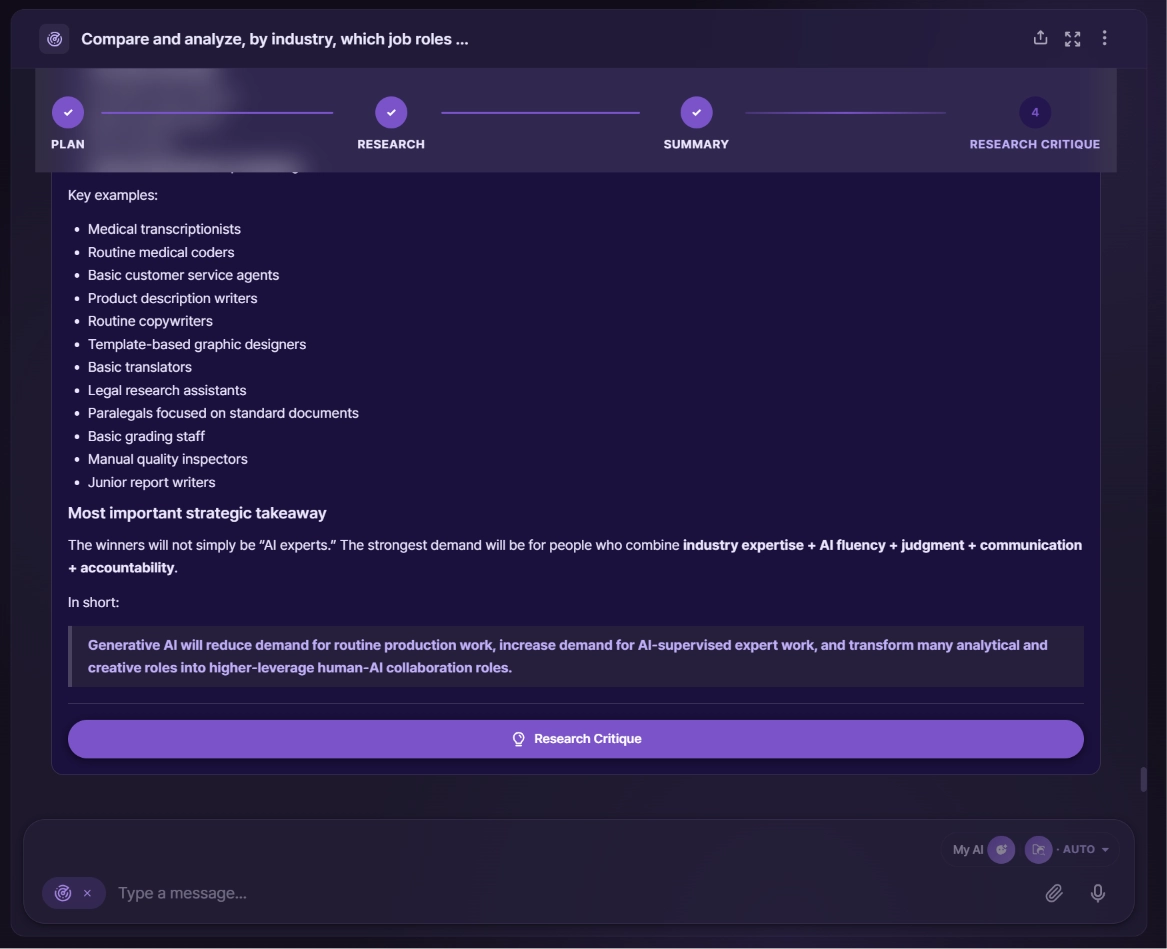
It doesn't end there. Tap the Research Critique button below the results, and VORA reviews the answer it just gave — pointing out where the analysis is useful, where it falls short, and what to strengthen to make it more convincing. That way you can review the results critically rather than taking them at face value.
You can download the finished output as a document or organize it as a mind map. (The mind map is available when you're subscribed to the mind map tool.)
One more thing: Power Research is built to dig deep into a single topic. So if you ask a different question afterward, it opens a new chat. Think of each new topic as starting a fresh chat.
9. You can also attach files
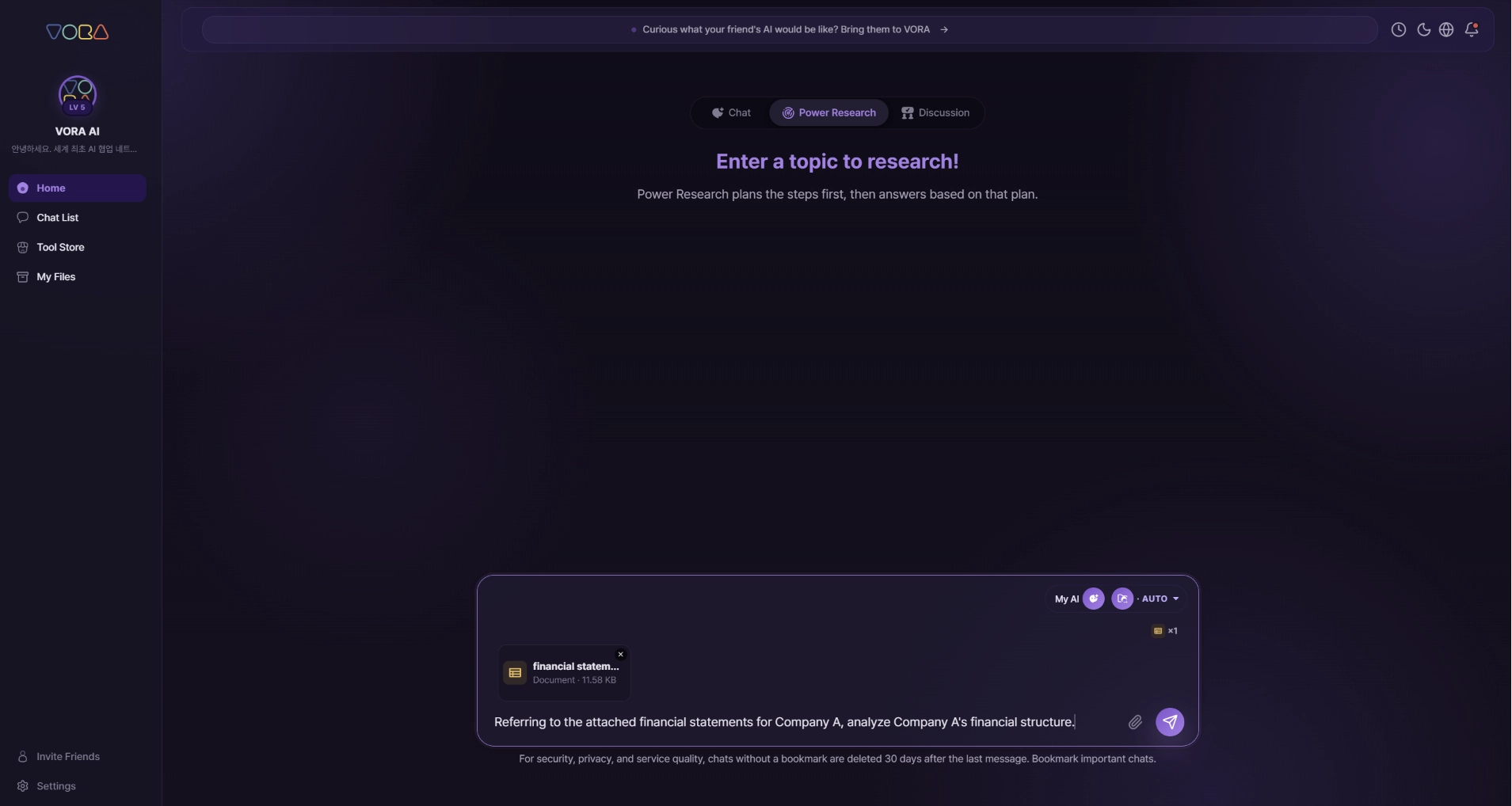
You don't have to start from a text topic alone. Use the attach button in the input box to add a document or other material, and Power Research will build on that file. For example, attach a market-research report PDF and ask, "Summarize the key points of this material, and fill in any missing perspectives in your analysis." — it will plan and research based on the attached document.
That's the basic flow of Power Research. Even a daunting research task runs itself from plan to critique once you toss in a single topic — so reach for it whenever you need something in depth.
[LANG-JA]
リサーチは、いつも少し気が重いものです。何から調べるか計画を立て、資料を集め、整理し、そして検証まで——思っている以上に手間がかかります。VORAのパワーリサーチは、その作業を肩代わりしてくれます。テーマを入力するだけで、AIがまず「どんな順序で調べるか」の計画を立て、その計画に沿って段階的にリサーチし、結果を要約し、さらに自ら批評まで行います。
パワーリサーチはPDCAベースの深層リサーチ機能です。一度検索して答えて終わりではなく、「計画 → 実行 → 要約 → 批評」の流れで深く掘り下げていきます。それでは、画面とともに使い方を順を追って見ていきましょう。
1. パワーリサーチモードに入る
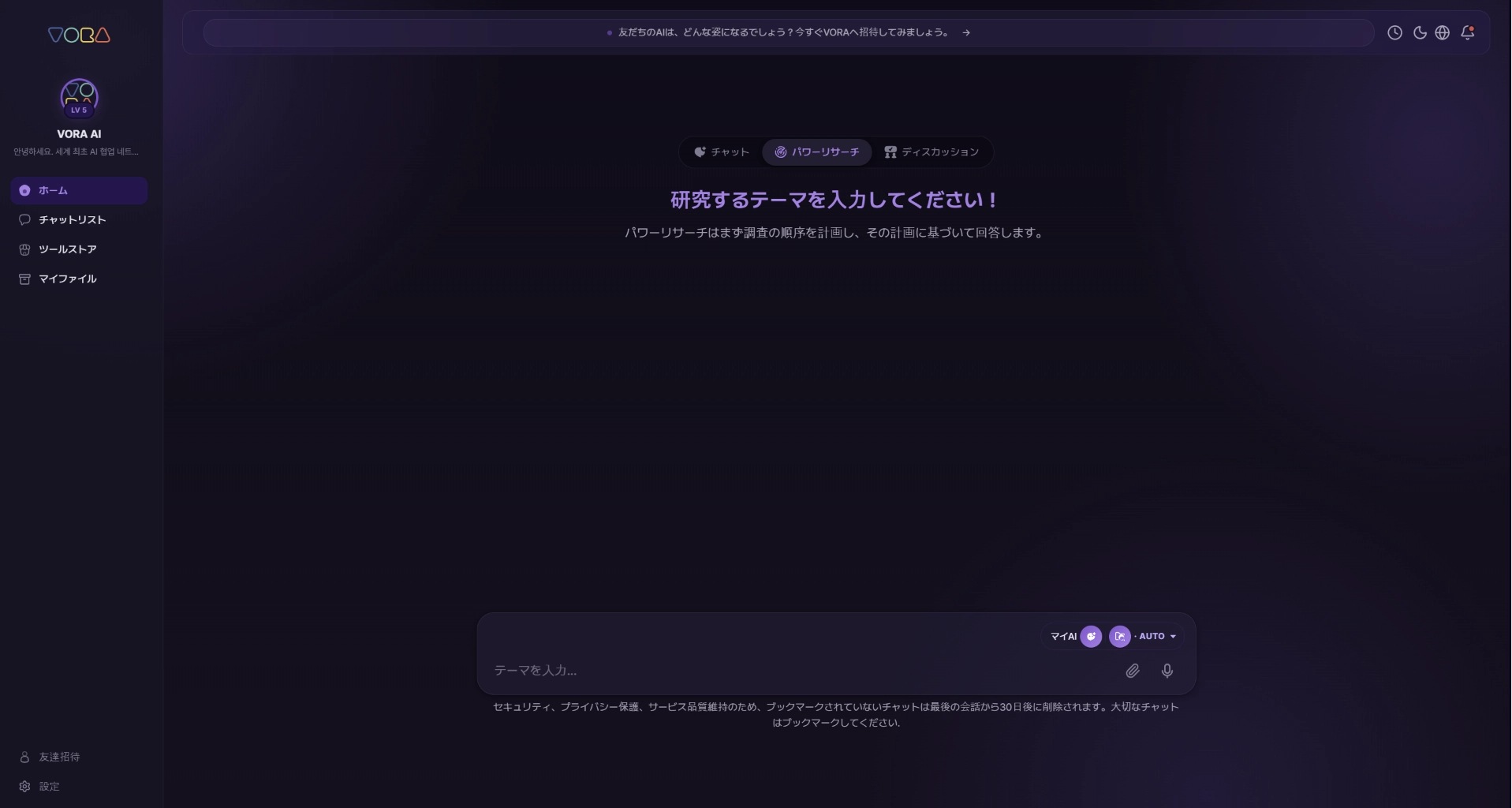
ホーム画面の中央上部に、チャット・パワーリサーチ・ディスカッションの3つのモードタブがあります。ここでパワーリサーチをタップしてください。選択すると「調べたいテーマを入力してください」という案内とともに入力欄が開きます。
2. リサーチのテーマを入力する
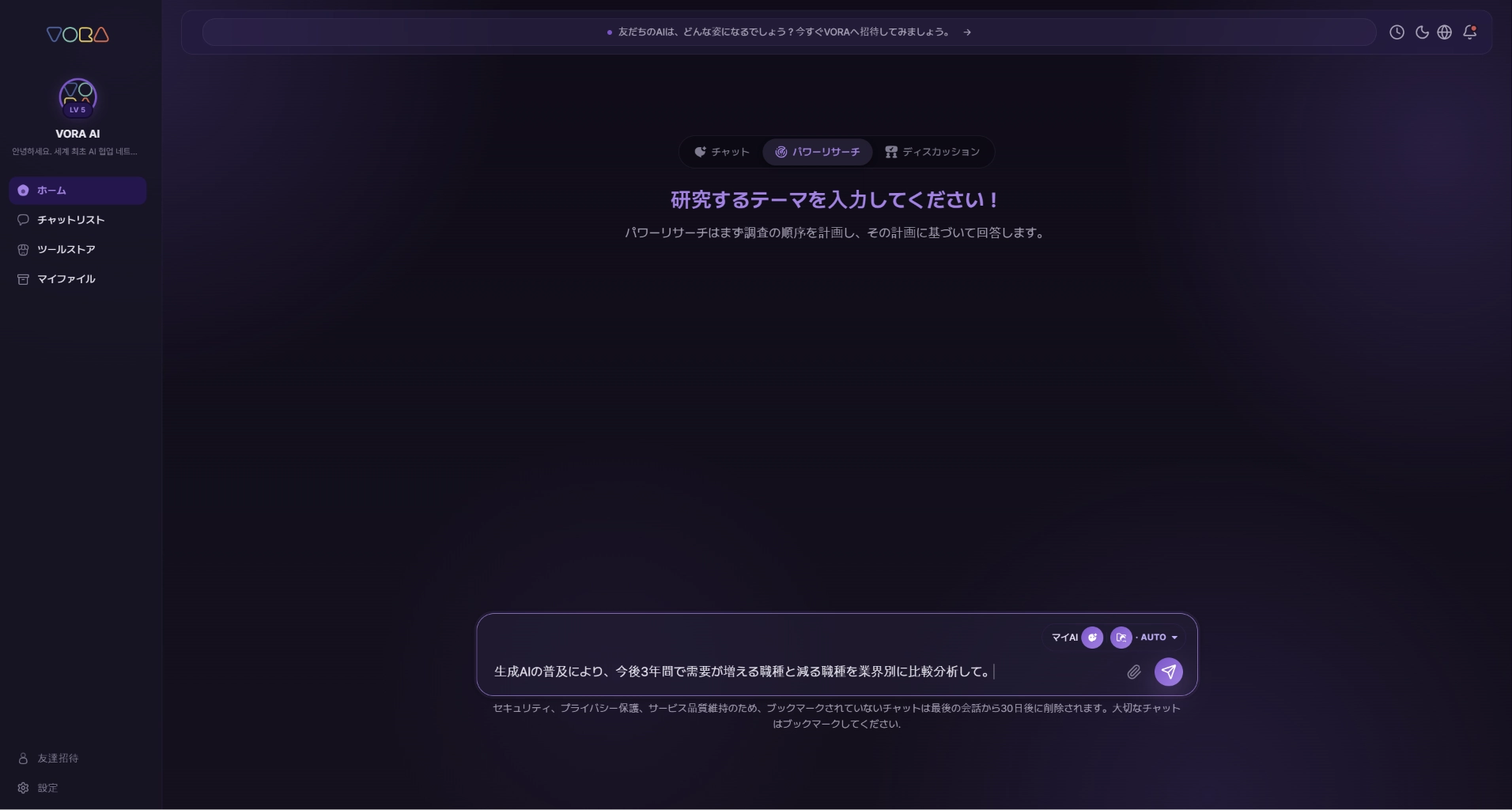
調べたいテーマを自由に入力してください。質問が具体的なほど、より正確な計画が立てられます。たとえば「生成AIの普及により、今後3年間で需要が増える職種と減る職種を、業界別に比較分析して」のように。入力したら送信ボタンを押します。
3. AIが実行計画を立てる
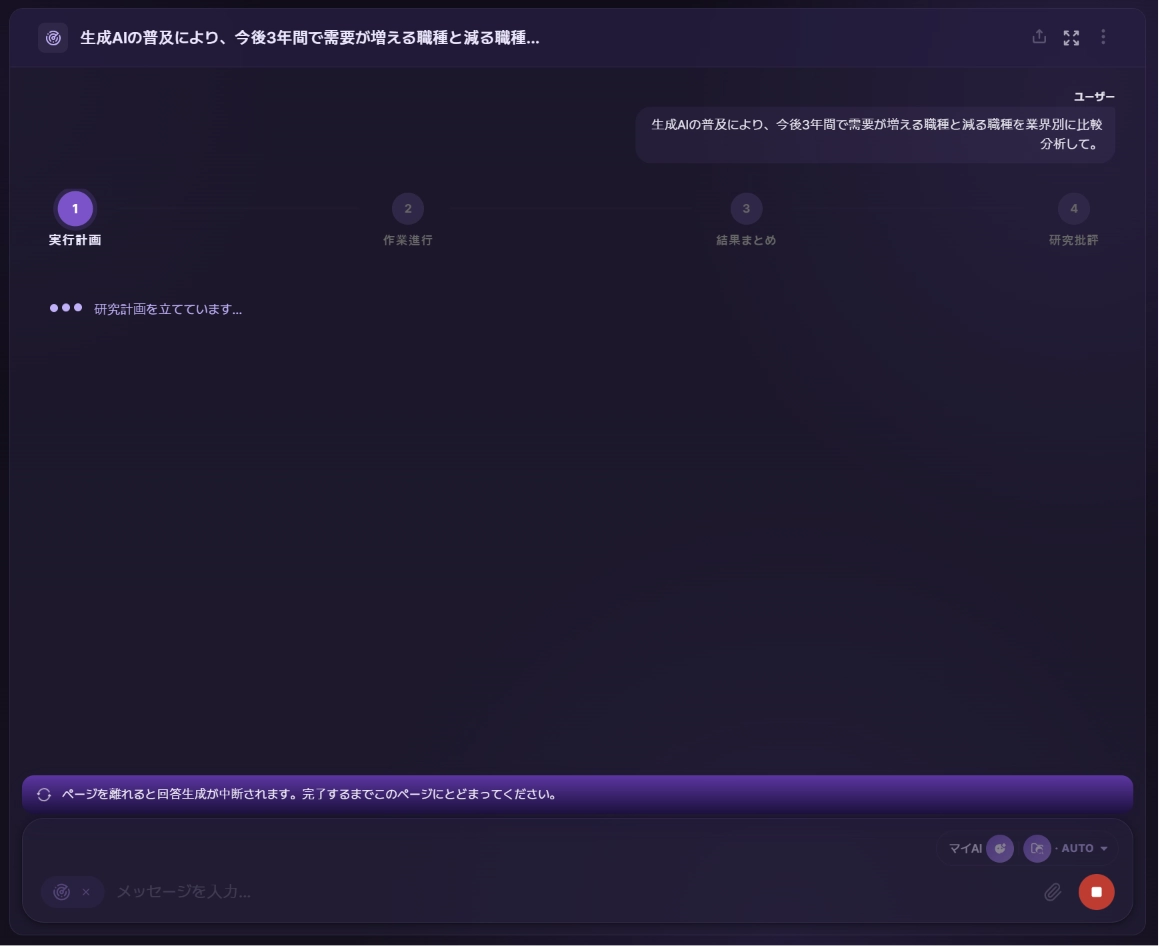
テーマを送ると、パワーリサーチはすぐに答えを出すのではなく、まずリサーチ計画を立てます。画面上部の進行ステップを見ると、① 実行計画 → ② 作業進行 → ③ 結果要約 → ④ リサーチ批評 の4段階で進みます。今は最初の「実行計画」を作成しているところです。
4. 実行計画を確認する
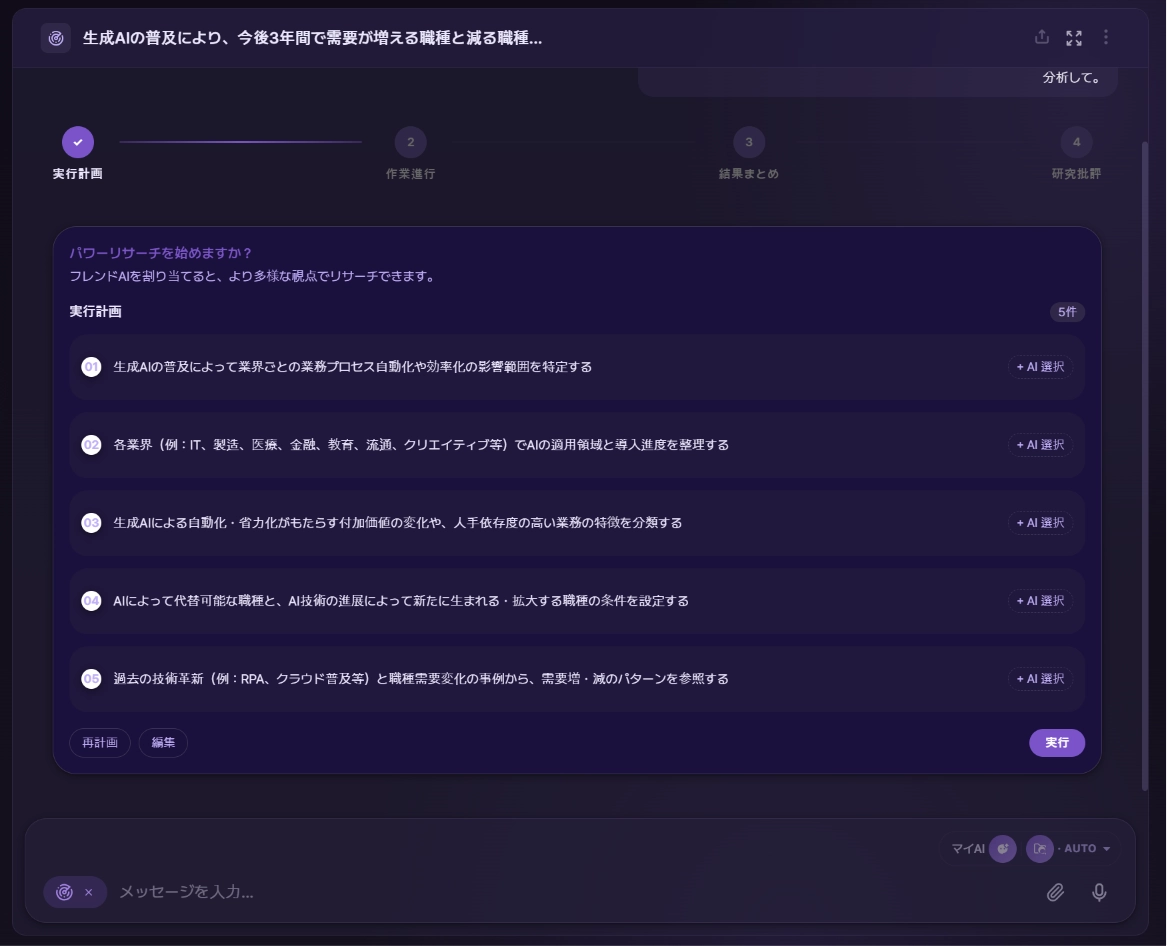
少し待つと、調査の順序が段階ごと(最大5つ)に整理されて表示されます。計画が気に入ったら実行を押すだけ。方向を変えたい場合は再計画で立て直したり、修正で各ステップを直接編集して追加・削除したりできます。
5. 友だちのAIを割り当てる(任意)
各ステップの横にある+AI選択ボタンで、そのステップをどのAIが担当するかを決められます。自分のAIはもちろん、友だちのAIも割り当てられるので、ステップごとに異なる視点でリサーチさせることができます。割り当てない場合は、VORAが適したAIを自動で選びます。ただし、友だちのAIを割り当てても、そのAIの参考情報が十分でないと、その友だちの視点がうまく反映されないことがあり、その旨の案内が表示されます。割り当てが終わったら実行を押します。
6. 作業が進む様子
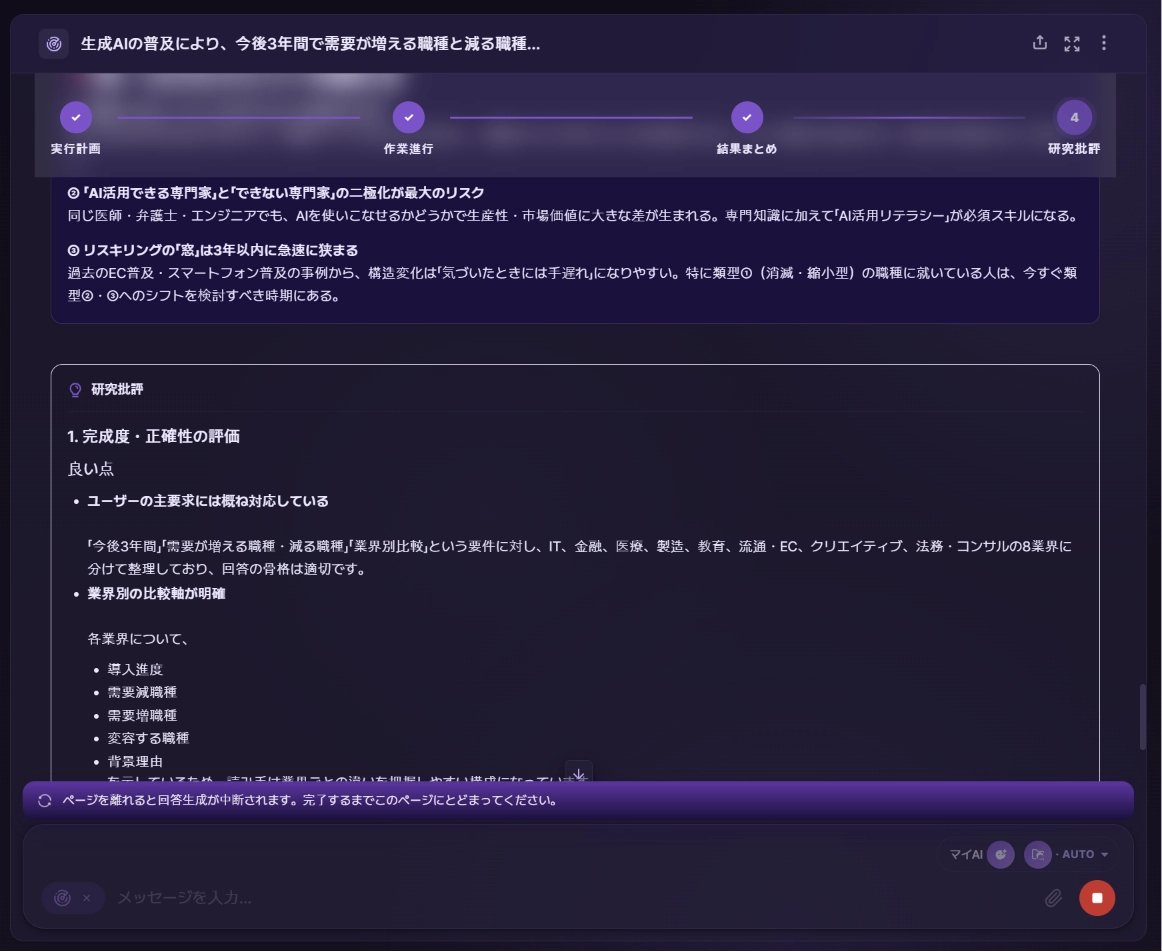
実行を押すと、計画したステップを一つずつ処理していきます。「作業 1/5 進行中」のように、どこまで進んだかが表示され、完了したステップにはDONEの表示が付きます。
一つだけ覚えておいてください——パワーリサーチはこの画面を離れると回答生成が中断されます。 完了するまでページを開いたままにしてください。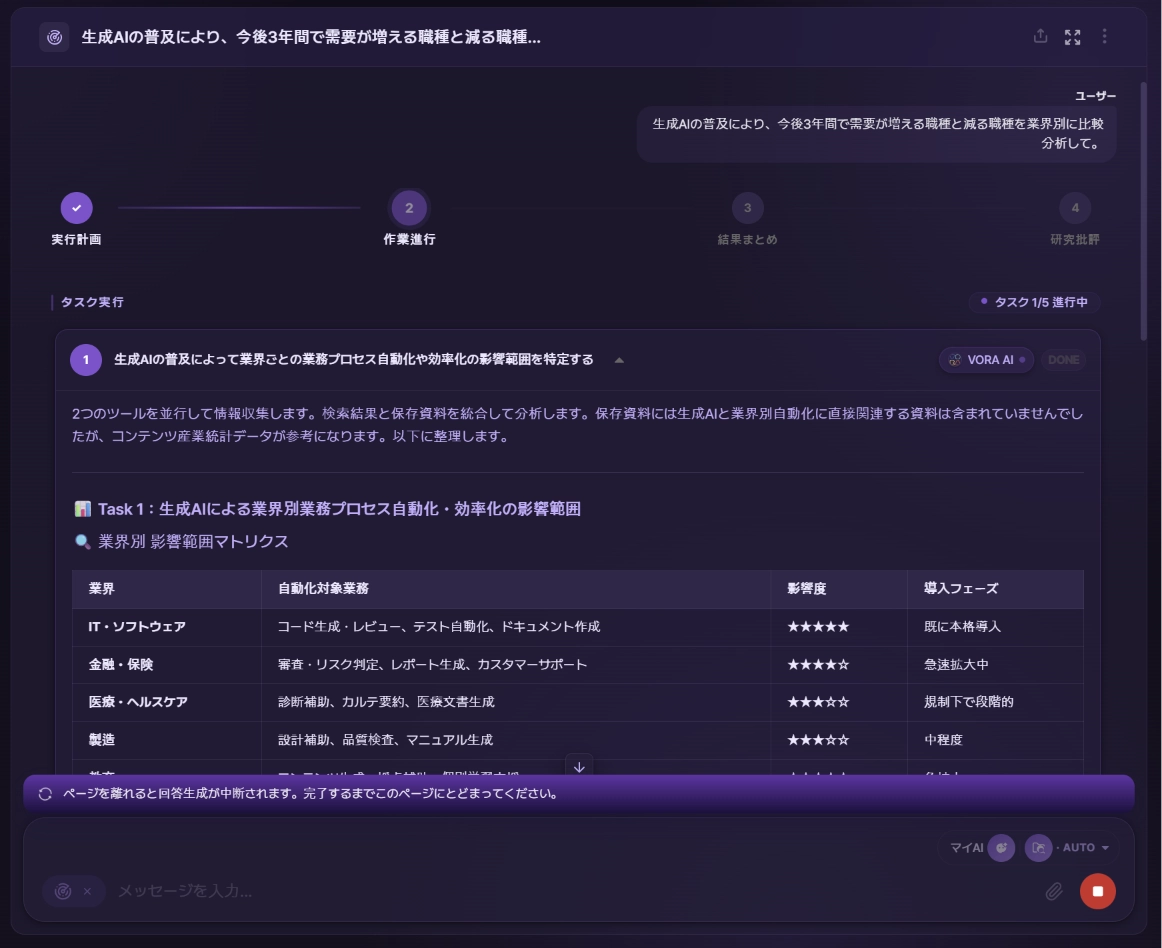
7. 結果の要約を確認する
すべてのステップが終わると、結果要約に最終回答がまとまって表示されます。各ステップで調べた内容を総合し、要点となる結論と比較のまとめまで一目で見られるようにしてくれます。
8. リサーチ批評まで受け取る
これで終わりではありません。結果の下にあるリサーチ批評ボタンを押すと、VORAが今出した回答を自ら点検します。この分析がどの点で有用で、どこが不十分か、より説得力を持たせるには何を補えばよいかを指摘してくれるので、結果をそのまま信じるのではなく、批判的に検討できます。
完成した成果物はドキュメントとしてダウンロードしたり、マインドマップとして整理して見たりできます。(マインドマップは、マインドマップツールを購読している場合に利用できます。)
なお、パワーリサーチは一つのテーマを最後まで掘り下げることに集中します。そのため、続けて別の質問をすると新しいチャットにつながります。 新しいテーマは、新しいチャットで始めると考えると分かりやすいです。
9. ファイルを添付しても使えます
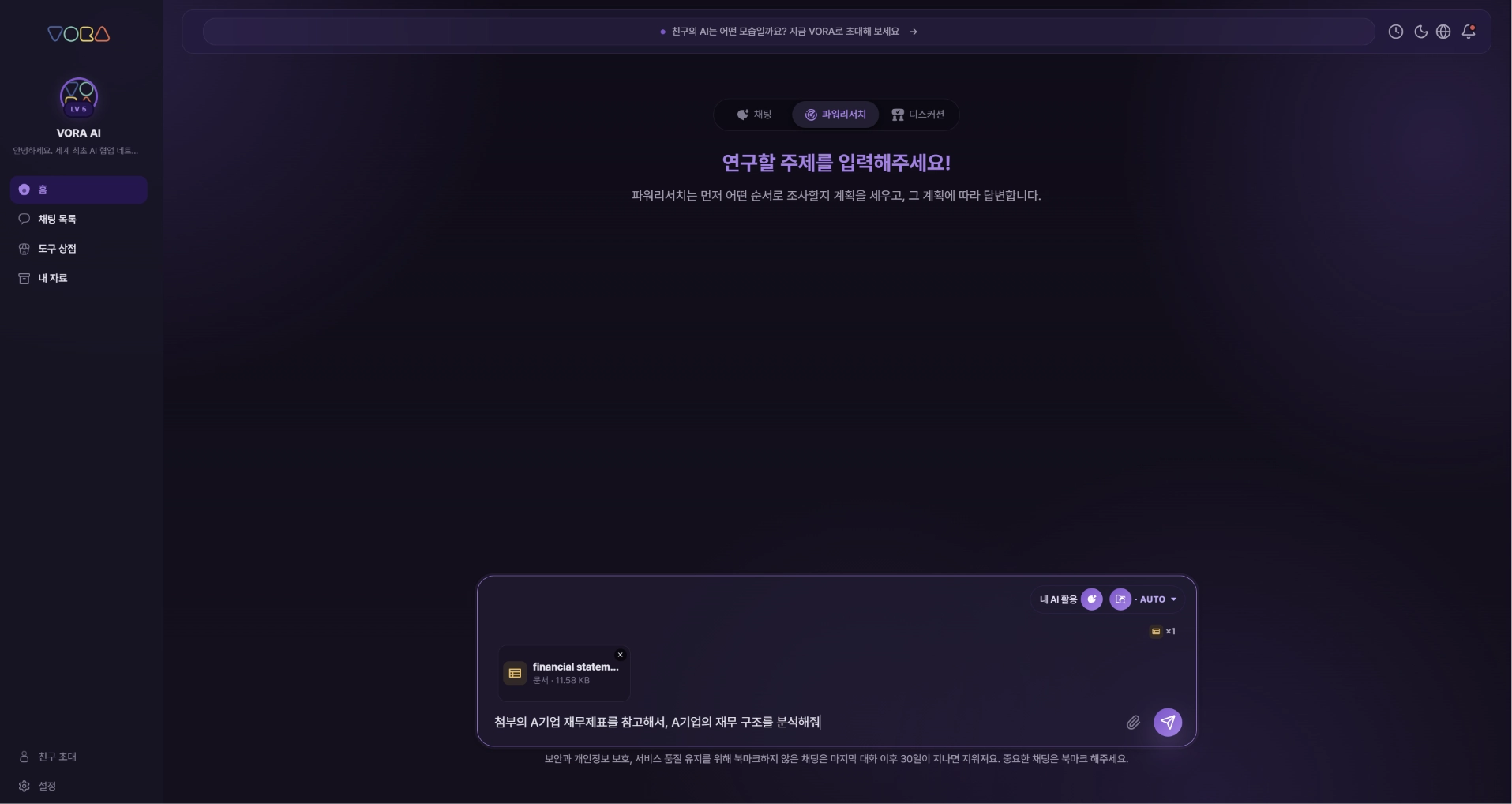
テキストのテーマだけを入力する必要はありません。入力欄の添付ボタンから資料や文書を一緒にアップロードすると、そのファイルをもとにパワーリサーチを進められます。たとえば、市場調査レポートのPDFを添付して「この資料の要点だけを要約し、抜けている視点があれば補って分析して」のように依頼すると、添付した文書を基準に計画を立ててリサーチしてくれます。
ここまでがパワーリサーチの基本的な流れです。気の重かった調べ物も、テーマを一つ投げるだけで計画から批評まで自動で進んでいくので、深い情報が必要なときに気軽に使ってみてください。